


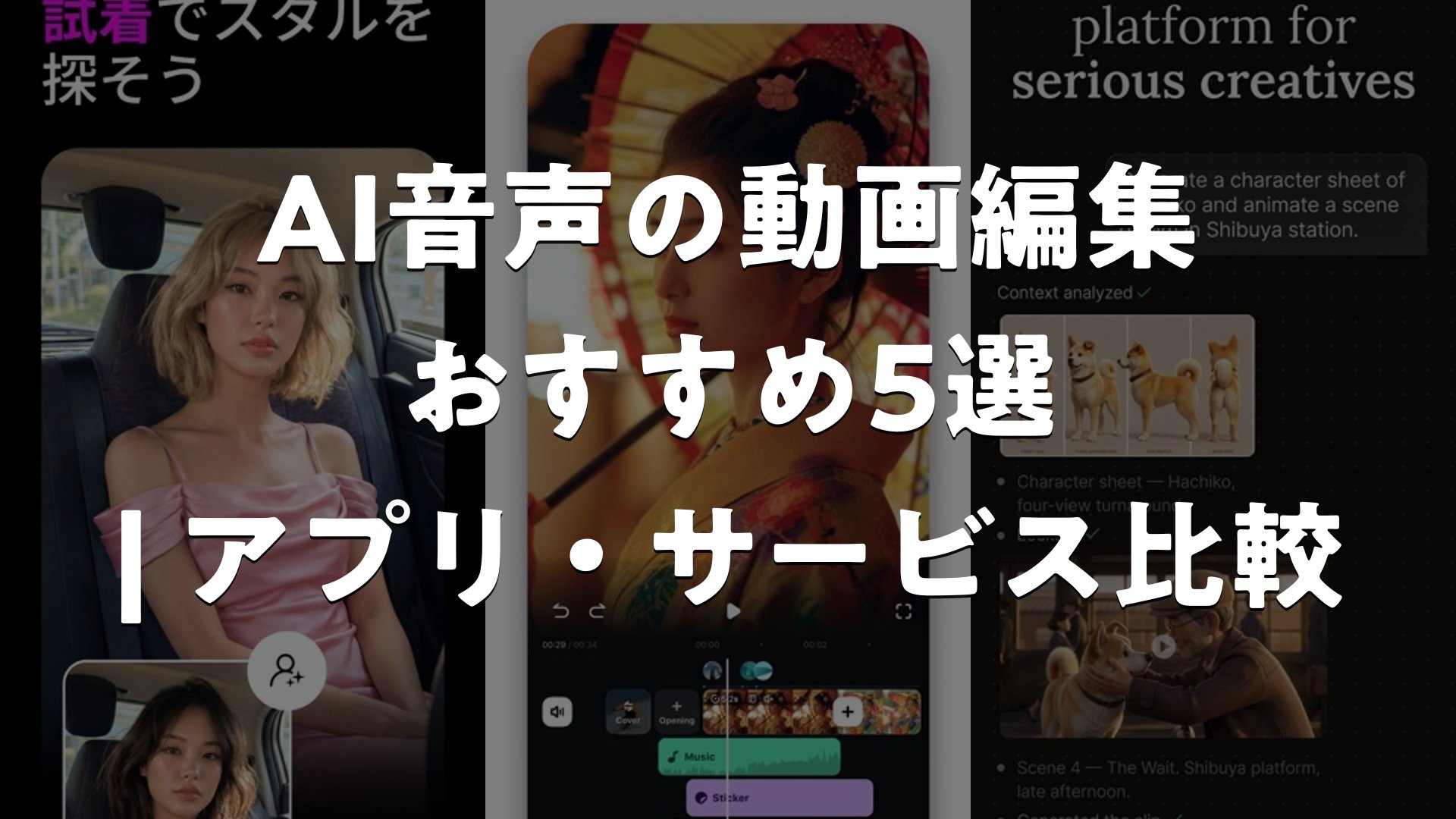
動画にAI音声機能を加える編集アプリが増えており、音声の自動生成や調整がより手軽になってきました。ナレーション作成から字幕への音声化まで、様々な活用方法が広がっています。自分の制作スタイルに合ったアプリを選ぶためのポイントをご紹介します。
この記事のポイント
- AI音声の自動生成機能と、自然さの度合いが異なります
- スマホで完結するか、PCでの細かい調整が必要かで用途が変わります
- 無料版で試してから有料版を検討するか、はじめから上位版が良いか選択できます
- 日本語対応や音声の種類の豊富さもアプリごとに差があります
AI音声の動画編集 おすすめ5選 | アプリ・サービス比較
1. Picsart (ピクスアート) 写真加工&動画編集アプリ
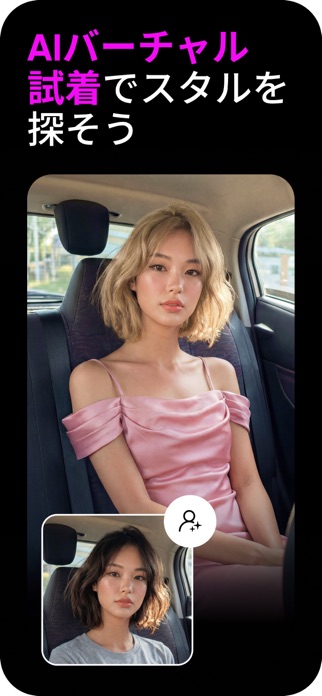
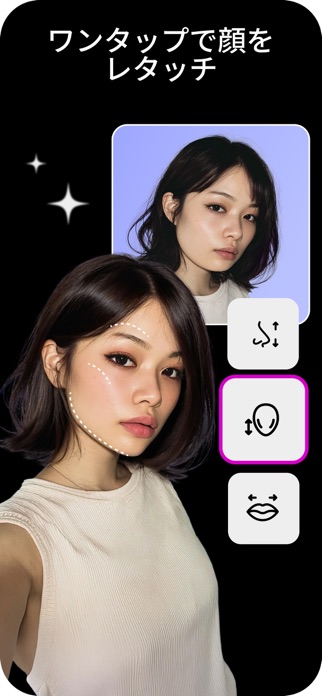
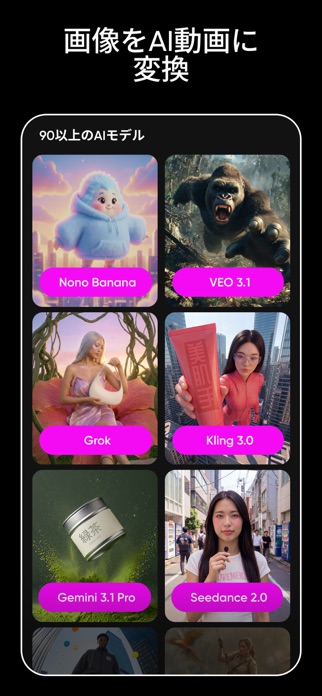
PicsartはAI写真・動画生成から編集まで一体化した多機能アプリです。Picsart Auraではプロンプトをチャットで入力するだけで、画像から動画への変換や新規作成が数秒で完成。背景削除、オブジェクト除去、AIエフェクトなど細かな編集作業も自動化します。Nano BananaやVeo 3、Klingなど複数のAIモデルを組み合わせることで、より自然で高品質な仕上がりが実現されるとされています。
1億5,000万人以上のクリエイターに信頼される大規模プラットフォームだからこそ、最新のAIモデルがいち早く統合されます。テンプレート機能も豊富で、SNS投稿から広告制作、デザイン作成まで、写真と動画の垣根なく幅広い用途に対応できるのが特長です。
良い点
- 複数AIモデル統合で自然な成果物。Veo 3やKlingなど、用途に最適なジェネレーターを自動選択。
- プロンプトからデザインまで数秒。Auraのチャット形式で、生成→編集→ブラッシュアップまで一貫対応。
- 背景削除やオブジェクト除去などの細かな編集も自動化。手作業を最小限に抑えられます。
編集部コメント
SNS投稿から広告制作まで、手軽に高品質なビジュアルを作りたい初心者クリエイター向け。AIに丸投げできる手軽さと、細かくカスタマイズできる自由度の両立が評価ポイントです。
2. Filmora:AI動画生成 & 動画編集


Filmoraは初心者向けの直感的UIと、プロ級のAI機能を兼ね備えたAI動画編集アプリです。自動字幕起こしやAI音声生成、ハイライト自動選別など、手入力の手間を極限まで削減します。アニメ風やサイバーパンク、水彩画風といったAIスタイル変換で、素材の雰囲気を一変。マルチレイヤーやスマートトラッキング、スピードランプなど、細かい調整も可能です。世界3億人が選んだAIが、アイデアから完成まで寄り添います。
AIオートカットはハイライトシーンを自動判別し、BGMのテンポに合わせてリズムよく編集してくれます。テンプレートも豊富で、Vlogや旅動画、SNSショート動画など、用途に応じた編集が数分で完成するとされています。
良い点
- 自動字幕起こしとAI音声生成で、テロップ・ナレーション作業が自動化。多言語対応で海外発信も容易です。
- AIスタイル変換でワンタップ。アニメ風やサイバーパンク、水彩画調など、素材の雰囲気が一変します。
- AIオートカット機能で、ハイライトシーン自動判別。BGMに合わせたテンポ良い編集が数分で完成。
編集部コメント
初心者でもプロ級の動画を短時間で制作したい層向け。AI音声からテンプレート活用まで、手入力を最小化した制作フローが評判で、Vlogやショート動画制作に最適です。
3. Invideo AI: AI Video Generator
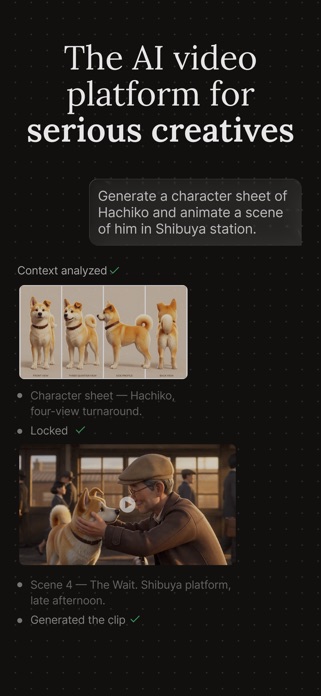
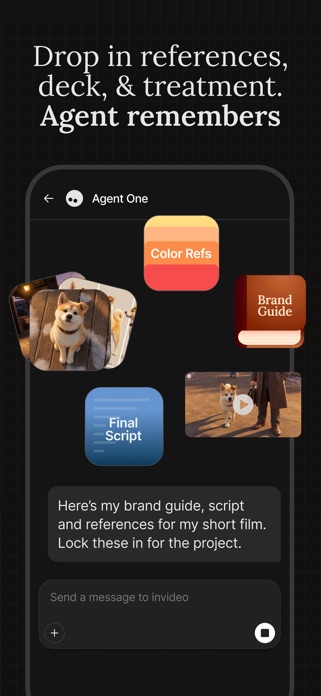
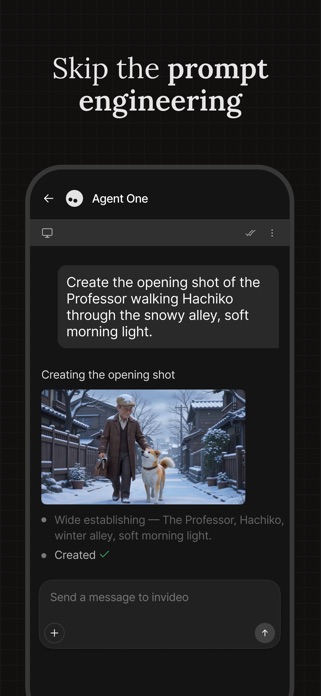
海外発のアプリですが日本語でのテキスト→動画に対応しており、初心者からプロまで愛用されています。テキストプロンプトを入力するだけで、シーンの自動生成と完全な動画化が実現。AIアバター機能では、撮影なしで自分の分身が研修動画や商品説明を代理。音声クローンで自分の声を学習させ、顔出しなしの動画制作も可能です。50以上の言語でのコンテンツ制作に対応しており、グローバル発信を視野に入れたクリエイターに向いているとされています。
フルレングスの映画やドキュメンタリー制作に対応する「AI映画」機能や、YouTube動画からAIアバターを自動生成する機能も搭載。録画スタジオが不要で、テキストから映像化まで一気通貫で実現できるのが強みです。
良い点
- テキスト→動画で、文章をそのまま映像化。シーン生成から字幕、ナレーションまで自動対応します。
- AIアバターと音声クローンで顔出し不要。研修動画や商品説明を自分の分身に代理させます。
- 50以上の言語対応で、グローバル発信も容易。1つのコンテンツで多言語展開が実現されるとされています。
編集部コメント
テキストベースで高品質な映像を制作したい、忙しいビジネスパーソンや個人事業主向け。AIアバター活用で、撮影・編集の手間を劇的に削減できるのが評判です。
4. Wondershare Filmora
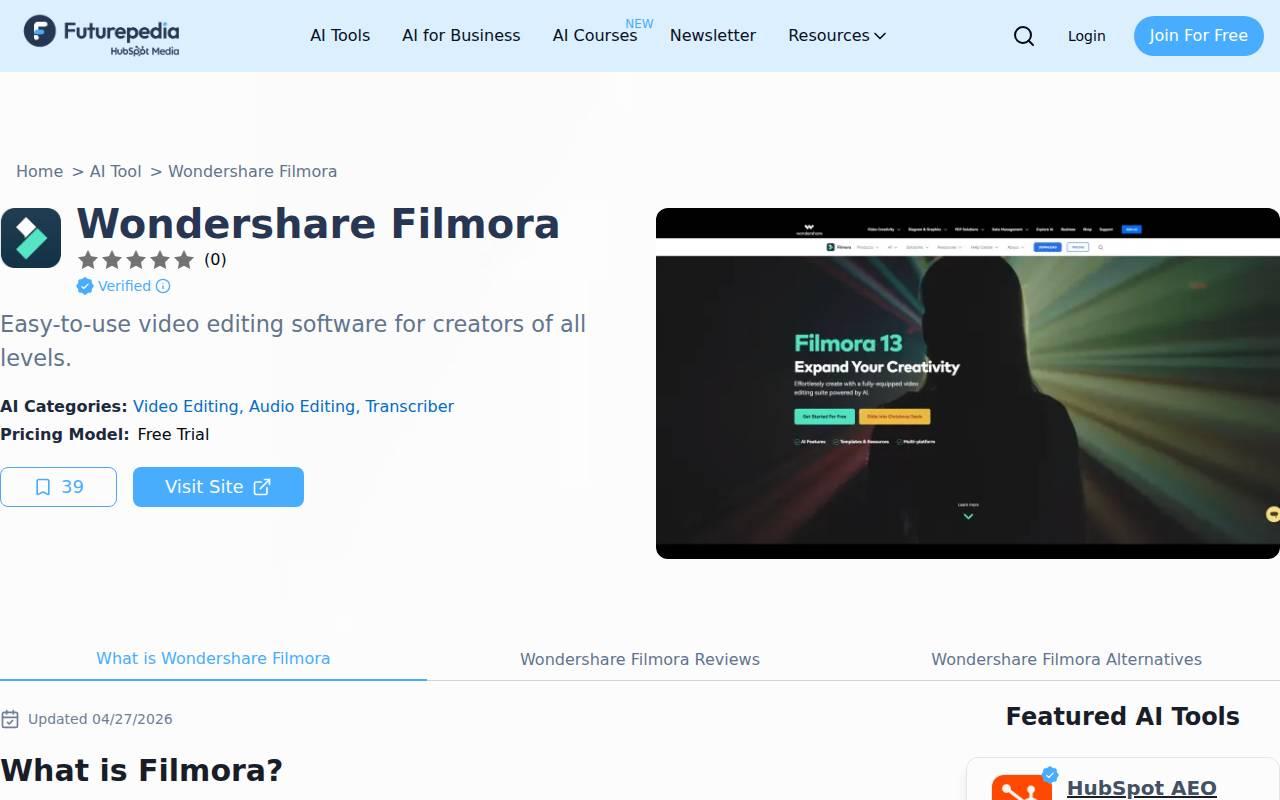
海外発のアプリですが日本語対応しており、初心者からプロクリエイターまで幅広い層が利用している動画編集ソフトです。直感的なUIで、複雑な編集も簡単に実現できるのが特徴。AI機能やテンプレート、エフェクト、トランジションが豊富で、SNS投稿から映像制作まで多様なニーズに対応します。サブスクリプション型と永年ライセンスの選択肢があり、ユーザーのコミットメントに合わせたプランが用意されているとされています。
PCソフトとしてのスタンドアロン版とモバイル対応版があり、制作環境に応じた選択が可能です。エフェクトとトランジションの充実度が高く、テンプレートライブラリも定期更新されるため、常に最新のデザイントレンドに対応できます。
良い点
- 直感的なUIで初心者も操作しやすく、複雑な編集も視覚的に実現。学習コストが低いのが評判です。
- AI機能が豊富で、エフェクトやトランジション、テンプレートライブラリも定期更新されます。
- サブスク型と永年ライセンス型から選択可能。予算や制作頻度に応じた柔軟なプランが用意されています。
編集部コメント
動画編集ソフトの初心者から中級者向け。UIの分かりやすさと機能の充実度のバランスが取れており、Vlogやプロモーション動画の制作に適しているとの声が聞かれます。
5. Magic Hour AI
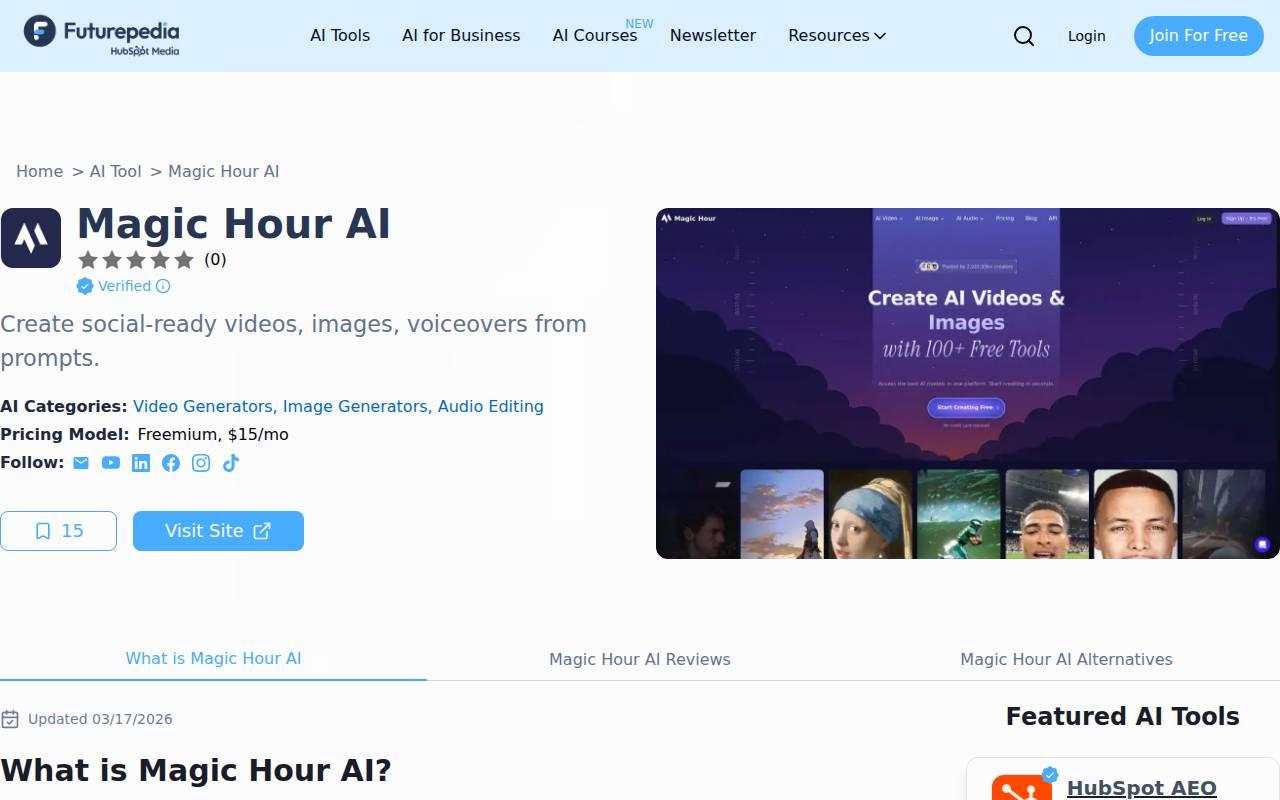
海外発のアプリですが日本語テキスト対応し、テキストプロンプトや画像から動画・画像・音声を生成できるオールインワンプラットフォームです。100以上のAIツールを搭載しており、フェイススワップ、リップシンク、トーキングフォトなど多様な機能が利用可能。登録不要でクレジットカードも不要なため、思いついたときにすぐ利用できるのが強みです。SNS投稿から製品広告まで、幅広い用途に対応するとされています。
100以上のツールというボリュームながら、UI設計がシンプルで機能を探しやすいのが特徴。トーキングフォト機能は特に反応が良く、静止画に音声を合成してリアルな動画に仕上げられます。
良い点
- 登録・クレジットカード不要で即座に利用開始。思いついたコンテンツをすぐに実現できます。
- 100以上のAIツール搭載。フェイススワップからリップシンク、トーキングフォトまで網羅します。
- テキスト→動画生成で、文章をそのまま映像化。SNS投稿から広告制作まで対応。
編集部コメント
手軽さと機能の充実度を両立させたい、時間に余裕のないコンテンツクリエイター向け。登録不要で試しやすく、多様なAIツールがあるため、実験的なコンテンツ制作の入口として評判です。


AI音声の動画編集 おすすめ5選 | アプリ・サービス比較の選び方
ご紹介した各アプリには、 それぞれ得意分野や向き不向きがあります。 ここからは、 自分の使い方にぴったり合う一本を選ぶための判断軸を整理します。
1. AI音声生成の充実度で選ぶ
アプリによって、AI音声の種類や品質に違いがあります。テキスト読み上げの自然さを重視するなら、複数の音声パターンから選べるアプリが便利です。また、音量や速度の調整ができるかも、ナレーション作成には重要なポイントになります。
ナレーション制作が中心なら、音声の違和感が少ないアプリを試してから判断する方が良いでしょう。無料版で数秒のテスト生成ができるアプリが多いので、事前確認をお勧めします。
2. 動画編集機能の種類で選ぶ
音声機能だけでなく、映像編集の充実度も重要です。フィルターやエフェクト、字幕の自動挿入など、アプリごとに得意な機能が異なります。SNS用の短編動画か、YouTubeの長編動画かによって、必要な編集機能は変わります。
シンプルな編集で済むなら軽量アプリが、細かい調整が必要なら高機能アプリが向いています。スマホ版とPC版の機能差も確認しておくと安心です。
3. 使用環境(スマホ・PC)で選ぶ
スマホ1台で完結させたいのか、PCでの細かい編集が前提なのかで選ぶべきアプリが変わります。スマホアプリは手軽ですが機能が限定的なことが多く、PCソフトは高機能でも初期設定が複雑な場合があります。
両方に対応したアプリもあります。どちらかをメインに使う想定で選ぶと、ストレスなく作業できます。
4. 初心者向け・上級者向けで選ぶ
直感的で使いやすいインターフェースのアプリなら、初めての動画編集でも始めやすいでしょう。一方、カスタマイズ性が高いアプリは、細かい調整や複雑な編集に向いています。
迷った場合は、使いやすさ重視から始めて、必要に応じてステップアップするのが効率的です。
用途別のおすすめ傾向
- SNS投稿用の短編動画にナレーションを付けたい
- YouTube動画の字幕を自動生成して音声化したい
- スマホだけで動画編集を完結させたい
- 複数言語の字幕に自動音声を付けたい
注意点
- AI音声が自然に聞こえるか、無料版で試してから判断したい
- 無料版と有料版で使える機能がどのくらい違うのか、事前に確認したい
よくある質問
Q. AI音声は自然に聞こえますか?
アプリやAIエンジンの進化により、かなり自然な音声が生成されるようになっています。ただし、音声の種類やテンポ、イントネーションなどで違和感が生じることもあります。複数の音声パターンを試して比較することをお勧めします。
Q. スマホ1つで完成まで編集できますか?
SNS用の短編動画なら、スマホのアプリだけで十分対応できるものが多くあります。ただし、より細かい調整やエフェクトの種類が豊富な編集を望む場合は、PCでの作業が効率的な場合があります。
Q. 商用利用は可能ですか?
ほとんどのアプリが個人利用・商用利用の両方に対応していますが、利用規約の確認は必須です。特に有料版への昇格が必要な場合や、AI音声の使用に別途ライセンスが必要なこともあります。事前に各アプリの商用利用条件を確認しておくと安心です。
Q. 日本語に対応していますか?
紹介されているアプリの多くが日本語テキストと日本語音声に対応しています。ただし、アプリによっては音声の種類が限定的なこともあるため、日本語対応の確認とサンプル試聴を事前に行うことをお勧めします。
まとめ
AI音声機能と動画編集が組み合わさったアプリを選ぶときは、自分の制作スタイルと求める機能を明確にすることが大切です。複数のアプリを試し比べながら、最適なものを見つけることをお勧めします。
迷ったらこの選び方
- AI音声の種類や自然さから、使い心地を確認する
- スマホかPCか、メイン環境を決めてから選ぶ
- 無料版で試してから有料版の購入を判断する
- 日本語対応と商用利用の可否を確認する
動画制作の幅が広がるAI音声機能は、時間短縮だけでなく、クオリティ向上にもつながります。自分に合ったアプリを見つけて、制作効率を上げてみてはいかがでしょうか。













人気記事