
















音声、画像、動画に含まれるノイズを効率的に処理したいなら、AI搭載のノイズ除去ツールが役立ちます。従来は専門知識が必要でしたが、最近では直感的に操作できるアプリが増えています。本記事では、様々な場面で活用できる代表的なAIツールをまとめました。それぞれのアプリには異なる得意分野があり、目的に応じた選択が大切です。
この記事のポイント
- コンテンツの種類(音声・画像・動画)によって最適なツールが異なります。
- ブラウザベースのアプリなら、インストール不要で今すぐ始められます。
- 無料プランと有料プランの機能差を確認して、予算に合わせて選べます。
- 試行錯誤しながら使うことで、自分のワークフローに合ったツールが見つかります。
ノイズ除去に使えるAIおすすめ5選 | アプリ・サービス比較
1. AI音楽ジェネレーター – Mozart
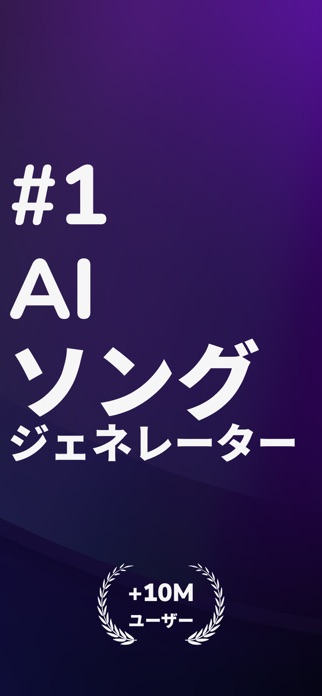

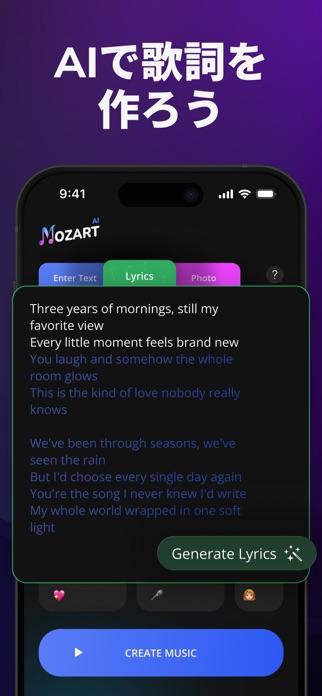
Mozart AIは、写真やテキストプロンプトから完全なAI楽曲を自動生成できる音楽制作アプリです。思い立ったら即座に作曲でき、複雑な操作や音楽知識は不要。写真をアップロードするか、曲のムードを言葉で伝えるだけで、数分で完成したオリジナル曲が手に入ります。生成後は歌詞や声のアレンジも自由にカスタマイズ可能。さらにボーカル除去機能でインストゥルメンタル版も瞬時に作成でき、同じ楽曲から複数の表現方法を試すことができます。思い出の写真を音として永遠に残す、そんな新しい創作体験が実現します。
自動生成の歌詞も完全に編集可能。AI作詞家のサジェストを参考にしつつ、サビ・メロのカスタマイズで自分らしさを反映。ボイスカバープリセットで同じ曲をさまざまなボーカルスタイルで再制作すれば、一曲から複数の表現が生まれます。
良い点
- 写真やテキストからワンステップで完全楽曲が完成する簡潔さ
- 歌詞・ボーカル・編成を自由に編集でき個性を反映できる柔軟性
- ボーカル除去機能でカバーやアレンジへの応用が広がる拡張性
編集部コメント
音楽制作の敷居を大きく下げたアプリ。創作意欲はあるが技術的な準備で躊躇していた、趣味の音楽家や、SNSで話題の楽曲を手軽に作りたいクリエイター向け。
2. Artguru – AI写真強化



Artguruはぼやけた古い写真から4K品質まで一気に高品質化するオールインワンアプリです。ワンクリックで自動的にノイズ除去・シャープ化・色補正が実施され、思い出の褪せた家族写真も息を吹き返します。ポートレートからテキスト、アニメまで様々な画像タイプに対応し、バッチ処理で20枚一度に補正できるので時間も大幅短縮。さらに背景除去やアートスタイル変換の機能も備えており、写真補正から創作まで幅広く対応できます。
背景除去はワンクリックで自動実行され、プロ品質の切り抜きが数秒で完成。アートジェネレータは油絵やスケッチなど10種類以上のスタイルから選べ、同じ画像を複数スタイルで試すことも可能です。
良い点
- ワンクリックのAI自動補正でノイズ除去から色調整まで一括処理できる簡潔さ
- 4倍アップスケーリングで古い低解像度写真も鮮明な4K品質に復活させられる復元力
- バッチ処理と複数機能で写真補正から創作まで幅広く対応できる利便性
編集部コメント
昔の家族写真や思い出の画像を生き返らせたい人、スマートフォン写真の品質をワンランク上げたい人向け。複雑な設定なしで自動処理される点が初心者に優しく、多数の機能で長く愛用できます。
3. Descript
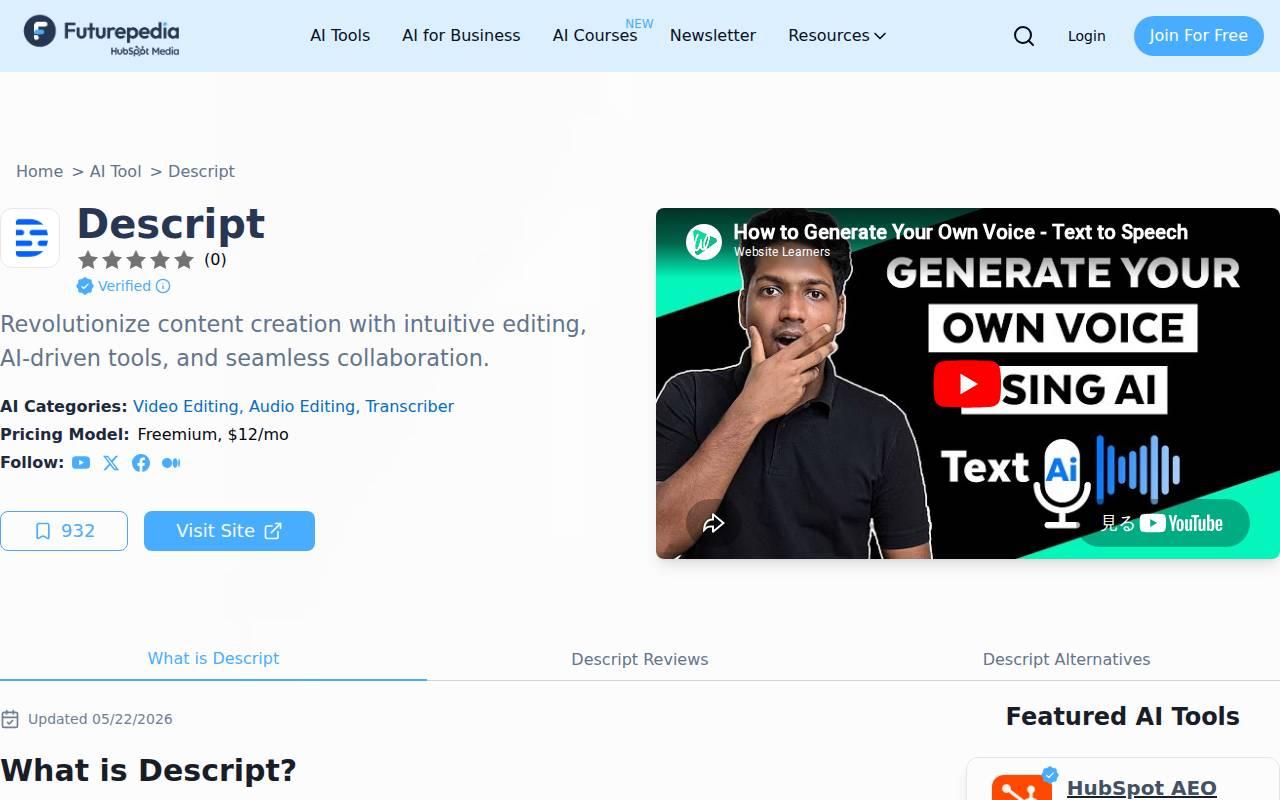
海外発のアプリですが、日本語に対応しており、動画・ポッドキャスト・音声をテキスト編集のように直感的に編集できるAI対応プラットフォームです。自動文字起こしで音声がテキスト化され、テキストを編集するだけで動画もカットされるという革新的なワークフロー。さらにスピーカー認識とノイズ除去のAI機能で、複数人の音声も自動判別されクリーンな音質に。リモート協働にも対応し、複数クリエイターでの同時編集も可能です。
従来の動画編集ソフトの「複数ツールを行き来する煩雑さ」が完全に排除されています。テキスト編集感覚で自動的に動画がカットされ、ノイズ除去やスピーカー分離も裏側で自動実行されるため、編集の手間が劇的に削減されます。
良い点
- 文字起こしテキスト編集で動画も自動カット。従来の複雑な編集UIから解放される直感性
- 自動ノイズ除去とスピーカー認識で、多人数ポッドキャスト収録も高品質に自動処理される効率性
- リモート協働対応で複数クリエイターが同時編集でき、チーム制作が飛躍的に効率化される
編集部コメント
ポッドキャスト制作者や動画クリエイター、企業の映像制作チーム向け。編集の難しさが大幅に軽減される点で、初心者から専門家まで幅広い層に支持されています。効率重視の制作現場に最適です。
4. Clipchamp
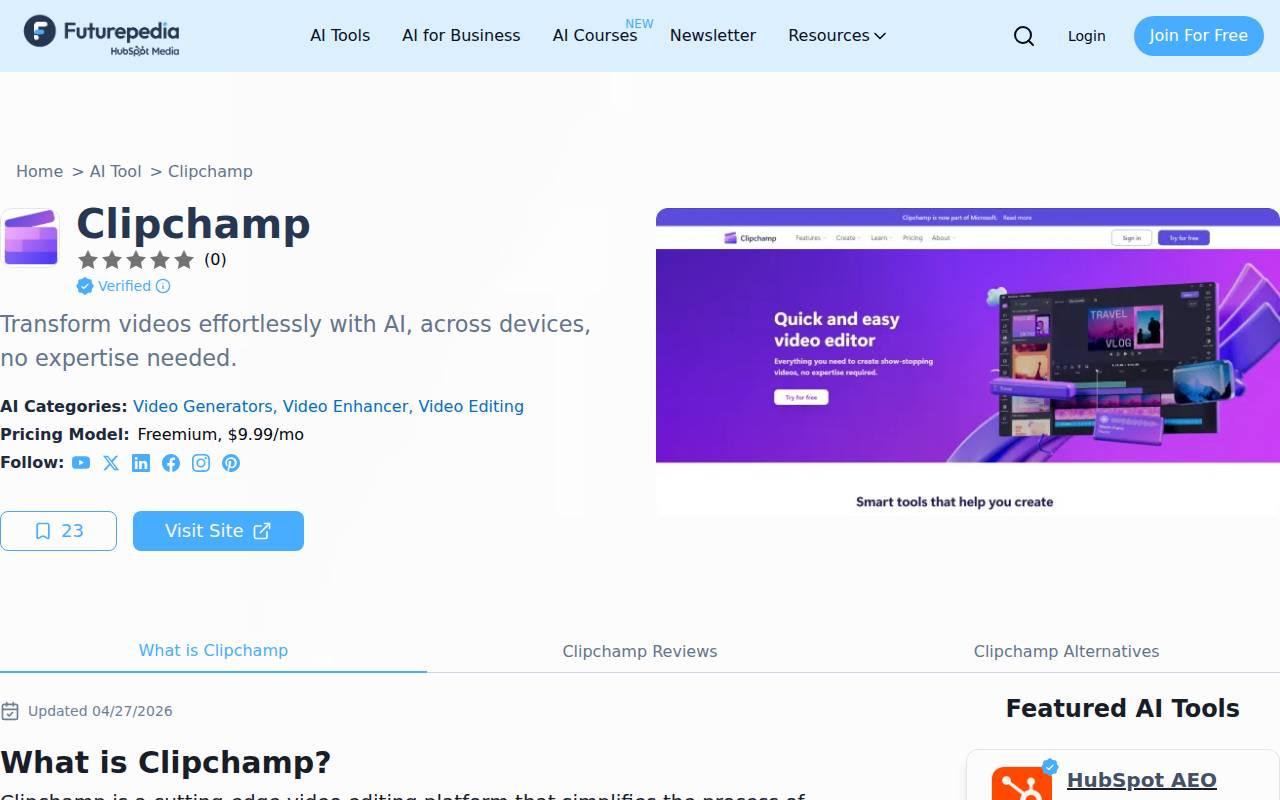
海外発のアプリですが、日本語UIが整備されており、Microsoftが提供するAI駆動動画編集プラットフォームです。ノイズ除去と自動字幕生成が自動実行され、80言語対応で多言語コンテンツもワンステップで完成。AIボイス合成機能でテキストから高品質なナレーションを自動生成し、YouTubeやTikTok、Instagramなど複数SNSのフォーマットに自動最適化。初心者から企業チームまで幅広く対応し、ブラウザで完結するため環境に左右されず使用できます。
画面・カメラ・音声を同時にレコーディングでき、スクリーンショット動画やZoom記録からそのまま編集開始できるシームレスなワークフロー。複数SNSへの自動フォーマット変換で、1つの動画からYouTube・TikTok・Instagram用を瞬時に生成可能です。
良い点
- 自動ノイズ除去と80言語字幕生成で、初心者でもプロ品質の動画が完成する手軽さ
- 複数SNSフォーマット自動最適化で、1動画から各プラットフォーム対応版を瞬時に出力できる効率性
- ブラウザ完結でソフトダウンロド不要。クラウド保存でどの端末からもアクセスできる柔軟性
編集部コメント
YouTube・TikTok・Instagram投稿をしたいが、編集に自信がない個人クリエイター。企業の教育動画やSNSマーケティング担当者向け。複数プラットフォーム対応が一度でできる点が強みです。
5. UniFab Video Enhancer
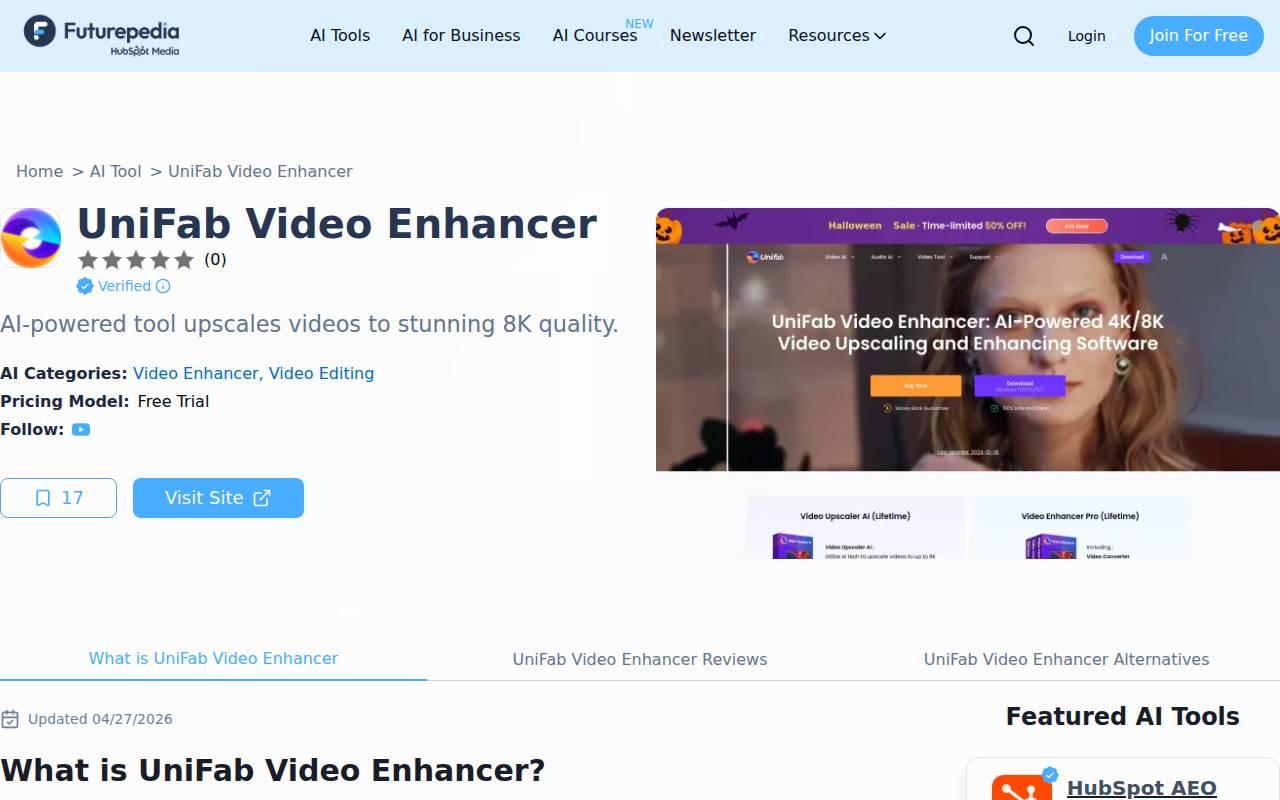
海外発のアプリですが、ブラウザで日本語対応しており、クラウドベースのAI動画拡大・高品質化ツールです。低解像度の古い動画や画面録画も最大2倍のアップスケーリングで鮮明な映像に生まれ変わります。さらにノイズ除去とシャープ化も同時に実施され、圧縮で劣化した動画も高品質化可能。ソフトウェアのダウンロード不要でブラウザのみで動作するため、Mac・Windows・Linuxを選ばず、新規ユーザーには無料クレジットで試用できます。環境依存なく手軽に動画を高品質化できます。
クラウドベースのため処理は高速で、重い動画ファイルのダウンロード・アップロード待機時間も最小限。複数の動画を連続処理できる効率性と、アップスケール・ノイズ除去・シャープ化を自動で組み合わせた統合的な高品質化が特徴です。
良い点
- 最大2倍アップスケーリングで、古い低解像度動画が驚くほど鮮明に復活する復元力
- ノイズ除去・シャープ化が自動で同時実行され、複雑な設定なしに高品質化が完成する簡潔さ
- ブラウザ完結で、ソフトインストール不要。どのOSでも環境を選ばず利用できる汎用性
編集部コメント
古い映像やZoom録画の品質向上を考えている制作者やアーカイブ業務担当者向け。複雑な設定不要で一括処理できる点が企業用途に適しており、無料トライアルで気軽に試用できます。


ノイズ除去に使えるAIおすすめ5選 | アプリ・サービス比較の選び方
ご紹介した各アプリには、 それぞれ得意分野や向き不向きがあります。 ここからは、 自分の使い方にぴったり合う一本を選ぶための判断軸を整理します。
1. コンテンツの種類に注目する
ノイズ除去ツールは処理対象によって大きく分かれます。ポッドキャストやボイスオーバーなら音声特化型、SNS投稿用の写真なら画像処理アプリ、YouTubeなどの動画編集には動画強化ツールが向いています。さらに、創作系のアプリは新しいコンテンツを生成しながらノイズ対策もできる点が特徴です。用途が明確なほど、適切なツール選びが容易になります。
複数のコンテンツを扱う場合は、複合的な機能を持つプラットフォームを選ぶと、ワークフローが統一できます。例えば、音声編集と動画編集の両方に対応したアプリなら、複数ツールの切り替えが減り、作業効率も上がります。
2. 操作の難易度で選ぶ
シンプルなワンクリック処理なら誰でもすぐに始められます。一方、細かく調整したい場合は、詳細なパラメータを変更できるアプリがおすすめです。初心者向けのシンプルなUIと上級者向けの豊富なオプションは異なるため、自分のスキルレベルに合わせて判断しましょう。
初めてノイズ除去に挑戦するなら、直感的に使えるアプリから試すのが無難です。操作に慣れてきたら、より高度なツールに段階的に移行できます。
3. 仕上がりの質感を比較する
ノイズ除去の程度はアプリごとに異なります。完全にノイズをなくすアプリもあれば、自然さを保ちながら軽減するアプリもあります。音声なら聞こえ方、画像なら質感、動画なら滑らかさなど、最終的な見た目・聞こえ方が重要です。可能なら無料版で試してから、有料版の購入を検討すると失敗が少なくなります。
品質重視なら、複数のアプリで同じファイルを処理して比較するのもおすすめです。自分の作品スタイルに最も合ったツールが見つかります。
4. 価格帯と提供機能のバランス
無料で十分な機能を備えたアプリもある一方、高度な処理は有料版に限定されるものもあります。継続的に使う予定なら、サブスクリプション型より買い切り型の方が費用を抑えられる場合も。また、無料トライアル期間を活用して判断すると、コストと機能のバランスが見えやすくなります。
定期的な使用を想定しているなら、年間プランで割引を受けるのが賢明です。単発利用なら月額プランで柔軟に対応できます。
用途別のおすすめ傾向
- ポッドキャスト制作者:音声の背景ノイズを除去し、リスナーに聞きやすいコンテンツを提供。
- SNSコンテンツクリエイター:写真の粒子ノイズを軽減し、より高品質な画像を投稿。
- YouTubeチャンネル運営者:動画の映像ノイズを軽減し、視聴体験を向上させる。
- 音楽制作者:録音素材の余計な音を除去し、クリーンなトラックを完成させる。
注意点
- 処理時間が長くなると、ファイルサイズが大きいほど待機が増えます。スマートフォン対応の確認もしておきましょう。
- ノイズを完全に除去すると、本来必要な音まで消える可能性があります。加減の調整が重要です。
よくある質問
Q. ノイズ除去アプリを選ぶときは何を重視すべき?
処理したいコンテンツの種類と自分のスキルレベルの2点が最も大切です。さらに、実際に使った時の仕上がりを確認することで、後悔のない選択ができます。
Q. スマートフォンアプリとウェブアプリではどちらが便利?
ウェブアプリはブラウザで即座に使え、インストール不要という利点があります。一方、モバイルアプリはオフライン対応やより直感的な操作が期待できます。どちらを選ぶかは、普段の作業環境に合わせて判断しましょう。
Q. 無料版の制限はどのくらい?
アプリによって異なりますが、出力ファイルの解像度や長さに制限がある場合が多いです。また、月間の処理回数に上限が設定されることもあります。本格的に使う場合は、有料プランの検討をおすすめします。
Q. 複数のアプリを組み合わせて使うメリットは?
それぞれのツールの得意分野を活かせる点が最大の利点です。例えば、音声はA、動画はBというように役割分担することで、より最適な仕上がりを期待できます。作業時間は増えますが、品質にこだわるなら検討する価値があります。
まとめ
ノイズ除去アプリを選ぶ際は、音声・画像・動画など処理対象を明確にすることが第一歩です。次に自分のスキルレベルに合わせた操作性を確認し、最後に無料版で試して仕上がりを比較すると、失敗が少なくなります。
迷ったらこの選び方
- 処理対象で選ぶ:音声・画像・動画のどれを優先するか明確にする
- 操作難易度で選ぶ:初心者向けシンプル型か、カスタマイズ型か
- 品質で選ぶ:複数のアプリで試して、最も好みの仕上がりを探す
- 予算で選ぶ:無料版で十分か、有料版が必要か判断する
コンテンツの品質向上は、適切なツール選びから始まります。今回紹介したアプリを順番に試してみて、自分のワークフローに最も合うものを見つけることが大切です。













人気記事