


















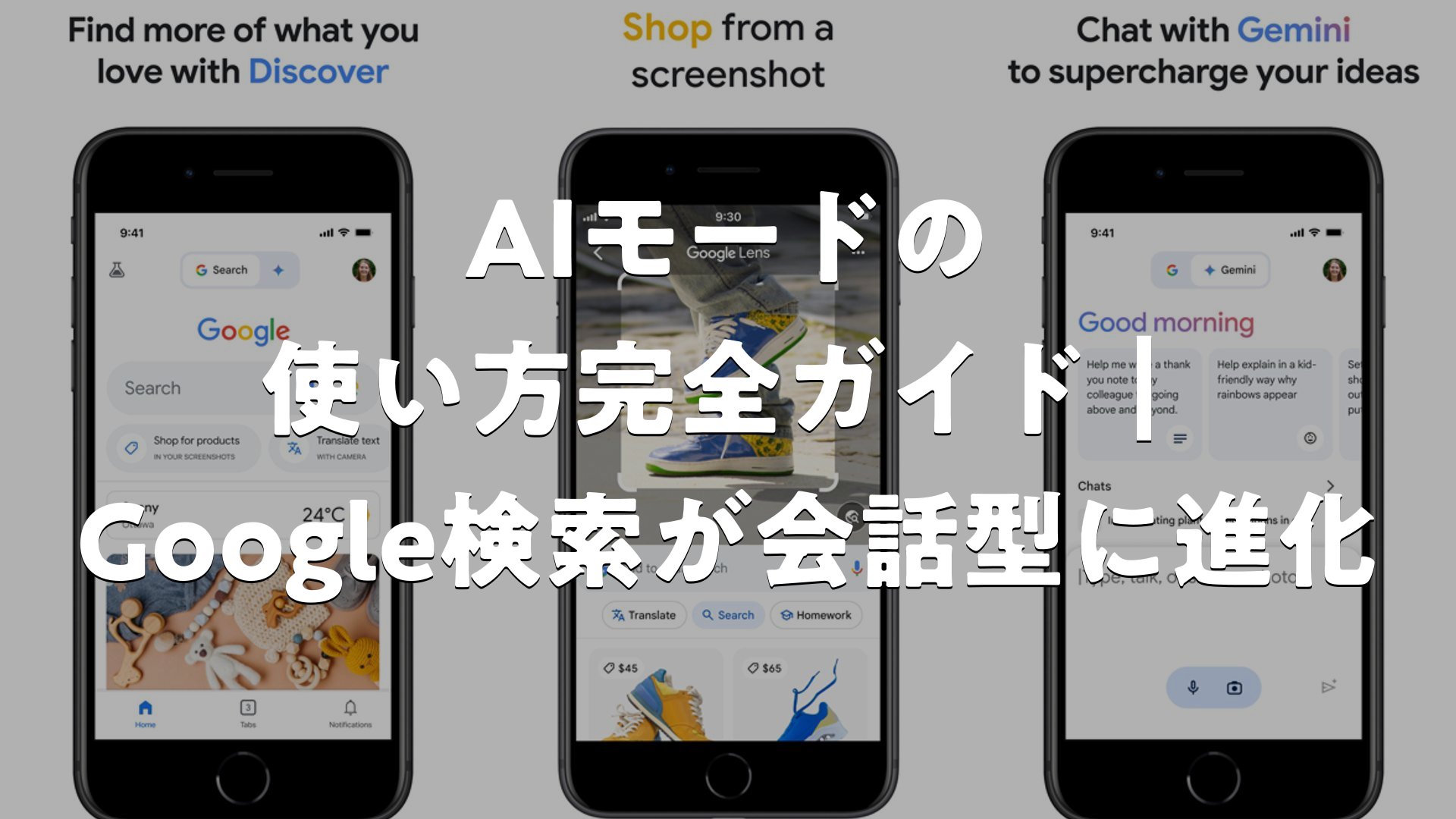
Google検索に新しく搭載された「AIモード」は、これまでのキーワード検索とはまったく違う、会話型の新しい検索体験を提供してくれます。日本語対応も始まり、誰でも無料で使える機能として注目を集めています。この記事では、AIモードの基本的な使い方から便利な活用テクニック、さらに実際に使ったユーザーの声まで、徹底的に解説していきます。これを読めば、今日からすぐにAIモードを使いこなせるようになります。
AIモードとは何か?基本を押さえよう
AIモードは、Google検索に統合された生成AIベースの新しい検索機能です。Googleが開発した大規模言語モデル「Gemini」の能力を検索エンジンに組み込むことで、従来のように関連するWebサイトのリンクが並ぶだけではなく、質問に対してAIが複数の情報源を横断的に調べ、要点をまとめた回答を直接提示してくれます。
従来の検索では「ノートパソコン 10万円 軽量 ビジネス向け」のように、キーワードを並べて自分で情報を探し出す必要がありました。しかしAIモードでは、「10万円前後で軽量なビジネス向けノートパソコンを探しているんだけど、バッテリーも長持ちするモデルってある?」のように、話し言葉そのままで質問できます。AIが意図をくみ取り、複数の条件を同時に考慮した回答をまとめてくれるのが最大の特徴です。
日本では2025年9月から日本語対応がスタートし、その後も継続的に機能が拡張されています。世界180以上の国と地域で展開されており、対応言語も順次増加中です。


AIモードの始め方と基本的な使い方
スマートフォンでの使い方
スマートフォンでAIモードを利用する方法は主に3つあります。
1つ目は、Googleアプリを開いて検索バー下にある「AIモード」ボタンをタップする方法です。Googleアプリは評価4.3(97万件以上のレビュー)を獲得しているユーティリティアプリで、多くのユーザーが日常的に利用しています。検索窓のすぐ下にAIモード専用の入口が用意されているので、迷わず起動できます。
2つ目は、ブラウザで「google.com/ai」に直接アクセスする方法です。URLを打ち込むだけで専用画面が立ち上がり、すぐに質問を入力できます。
3つ目は、通常どおりGoogle検索を実行したあと、検索結果ページ上部に表示される「AIモード」タブに切り替える方法です。最初は通常検索で調べ始めて、もっと深く知りたくなったらAIモードに切り替える、という流れが自然で使いやすいとの声が多く聞かれます。
パソコンでの使い方
ChromeなどのブラウザでGoogle検索を行うと、検索結果ページ上部のタブに「AIモード」が表示されます。これをクリックするだけで、即座にAIモードに切り替わります。追加のインストールや設定は不要で、Googleアカウントにログインしていれば誰でも使えるのがうれしいポイントです。
AIモードの主要機能と活用シーン
自然な会話で複雑な質問ができる
AIモードの強みは、複数の条件を同時に含む複雑な質問に強いことです。たとえば「子供と一緒に楽しめて、雨の日でもOKで、公共交通機関で行ける都内のお出かけスポットを教えて」のような質問でも、AIが条件を整理して最適な候補を提示してくれます。
従来の検索では、こうした複合的な条件は1回の検索ではまかないきれず、何度も検索を繰り返す必要がありました。AIモードなら1回の質問で答えまでたどり着けるので、時間の節約にもなります。
追いかけ質問(フォローアップ)で深掘りできる
AIモードの大きな特徴が、会話を続けられることです。最初の回答を見て「じゃあこの中で一番コスパがいいのは?」「小学生でも楽しめる?」といった追加質問を投げかけると、AIが前のやり取りを踏まえて回答を続けてくれます。
この機能のおかげで、疑問が次々と解消されていく感覚で情報収集ができます。従来のように、毎回ゼロから検索キーワードを組み立て直す必要はありません。
マルチモーダル入力に対応
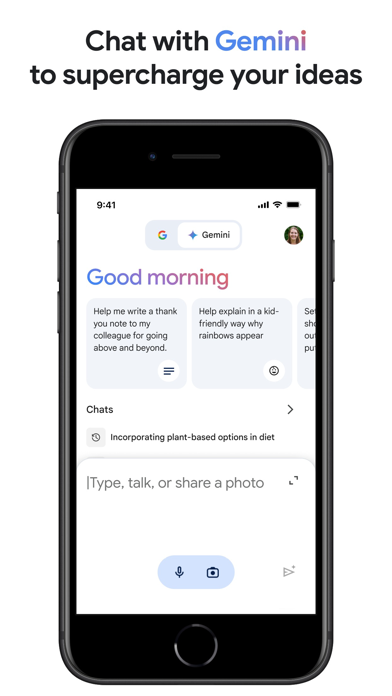
AIモードはテキストだけでなく、音声や画像での質問にも対応しています。たとえばGoogleアプリのカメラ機能で植物を撮影し、「この植物の育て方を教えて」と聞けば、画像を認識したうえでAIが回答してくれます。今後はライブ動画での質問にも対応していく予定とされており、活用の幅がどんどん広がっています。
レストラン予約などのエージェント機能
2026年には、AIモードがレストランの予約まで代行してくれるエージェント機能が日本を含む8か国に拡大しました。条件を伝えると候補を提案し、そのまま予約手続きまで完了できるため、旅行の計画や外食の予定立てが劇的にラクになります。旅行の計画を対話で練っていくような使い方にも対応しているため、情報収集から行動までをひとつのインターフェイスで完結できる点が魅力です。
実際に使ってみたユーザーの声
AIモードを活用しているGoogleアプリユーザーからは、こんな感想が届いています。
「調べものの時間が半分以下になった」というのは、日常的に検索を使う方からよく聞かれる評価です。特に商品比較やレシピ探し、旅行計画など、複数サイトを見比べて判断するシーンで時短効果が大きいとのことです。
「文章での質問がストレスなくできて助かる」という声もあります。従来はキーワードに分解する作業が面倒でしたが、AIモードなら頭に浮かんだまま打ち込めばいいので、思考の流れを止めずに検索できるという利点があります。
また「知らない分野でも会話しながら学べる」との評価も印象的です。専門用語がわからなくても「それってどういう意味?」と聞き返せば、AIが噛み砕いて説明してくれるので、新しい分野の学習にも役立ちます。
Googleアプリ自体の利便性の高さと相まって、AIモードはスマホユーザーの日常に自然に溶け込んでいる様子がうかがえます。
AIモードを使いこなすためのコツ
質問は具体的に、でも自然に
AIモードを使うときのコツは、具体的な情報をなるべく盛り込みつつも、会話のように自然な文章で書くことです。「予算」「目的」「使う人」「重視したいポイント」などを含めると、よりパーソナルな回答が返ってきます。
たとえば「おすすめのイヤホン」よりも「通勤中に音楽と通話をメインで使いたい、1万円前後の軽量なワイヤレスイヤホン」と伝えるほうが、的確な答えに出会えます。
追加質問で精度を高める
最初の回答がイマイチだと感じたら、あきらめずに「もっと安いのは?」「カラーバリエーションは?」「耐久性はどう?」と追加で質問しましょう。AIモードは会話を重ねるほど、あなたの好みを理解した回答を返してくれるようになります。
情報源も確認できる
AIモードの回答には、参照元のWebサイトへのリンクが添えられています。気になる内容があればリンクをたどって元の記事を読み、情報の信頼性をチェックする習慣をつけておくと、より安心して情報を活用できます。
AIモードが変えた検索体験の本質
AIモードの登場によって、「検索」は「調べる」から「相談する」へと進化しました。これまでは自分で情報を集めて比較・判断する必要があったところ、AIが下ごしらえをしてくれるため、ユーザーは判断や意思決定に集中できます。
特にGoogleアプリと組み合わせると、音声・画像・テキストのどの方法でも、思いついた瞬間に質問できる環境が整います。通勤中の気になるニュース、買い物中の商品比較、旅行先での現地情報など、生活のあらゆる場面で役立つのがAIモードの真価です。
また、エージェント機能の拡大により、これからは「調べて終わり」ではなく「調べて、予約して、実行まで完了する」という流れが標準になっていくと予想されます。検索エンジンが単なる情報の入り口ではなく、生活のパートナーへと変わろうとしているのです。
こんな人にAIモードはおすすめ
AIモードは特に以下のような方におすすめです。
第一に、情報収集に時間をかけたくないビジネスパーソン。市場動向や競合情報、専門知識のキャッチアップなど、短時間で要点を押さえたいニーズに最適です。
第二に、育児や家事で忙しい主婦・主夫の方。複雑な条件でのお出かけ先探し、レシピの代替材料の提案、子育ての悩み相談など、対話形式ならではの使い勝手が光ります。
第三に、新しい趣味や学びを始めたい方。初心者が抱く素朴な疑問にもAIが丁寧に答えてくれるため、未知の分野への入り口として非常に役立ちます。
第四に、旅行やお出かけの計画を立てる方。条件にあった店や場所の提案から、予約まで一気通貫でできるため、計画の手間が大きく減ります。




まとめ
Google検索のAIモードは、従来のキーワード検索では実現できなかった、会話型で直感的な情報収集を可能にしてくれる画期的な機能です。無料で使え、特別なインストールもいらず、Googleアプリやブラウザからすぐに始められる手軽さが魅力。自然な文章で質問できること、追加質問で深掘りできること、音声や画像にも対応していることなど、日常のあらゆるシーンで役立つ要素がそろっています。ユーザーからは「調べものが半分以下の時間で済む」「会話しながら学べる」といった好意的な声が多く、今やスマホ利用者に欠かせないツールとなりつつあります。まずは気軽に話しかける感覚で試してみて、新しい検索体験を実感してみてください。
AIモードの使い方完全ガイド|Google検索が会話型に進化をまとめました
AIモードは、Googleアプリやブラウザから誰でも無料で使える会話型の検索機能で、自然な文章での質問、追加質問による深掘り、音声・画像入力、さらには予約代行までこなす多機能さが強みです。日本語対応も進み、ビジネスから日常生活、学習、旅行計画まで幅広く活用できます。使い方はとてもシンプルで、検索結果ページのタブを切り替えるか、Googleアプリのボタンをタップするだけ。まずは身近なテーマで質問してみて、自分の生活にどうフィットするかを体験することから始めてみましょう。













人気記事