











スマホで動画編集する人は増えていますが、どのアプリを選ぶかで仕上がりが大きく変わります。AI機能を活用すれば、編集スキルがなくても質の高い動画作成が可能になりました。この記事では、スマホとPC両対応でAI編集機能を備えた代表的なアプリを紹介します。各アプリの得意分野が異なるため、目的に合わせた選択がおすすめです。無料版でも試せるものが多いので、自分に合ったアプリを見つけやすい環境が整っています。
この記事のポイント
- 編集初心者と上級者で選ぶべきアプリが異なります。AI補助が充実したものほど習熟曲線が緩やかです。
- 画像編集・テキスト挿入・効果音付与など、アプリごとに付属機能のバランスが異なります。
- 各アプリの無料範囲・有料プラン・使用制限を比較表で示すので参考にしてください。
- 悩みやすい機能面の質問に先回りして答え、選択肢を絞り込むお手伝いをします。
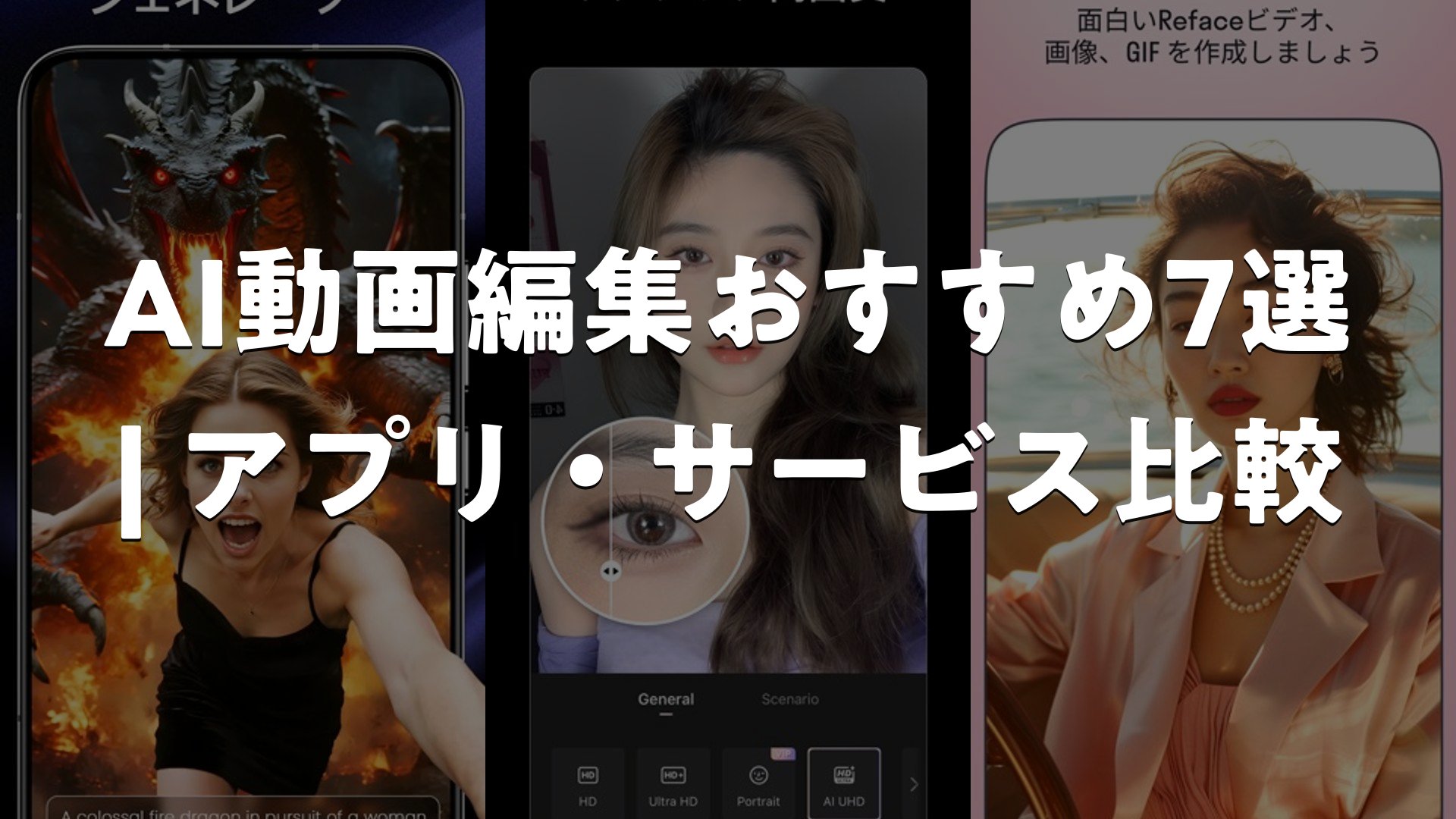
AI動画編集おすすめ7選 | アプリ・サービス比較
1. SeaArt: AIチャット & 画像編集 & 動画編集

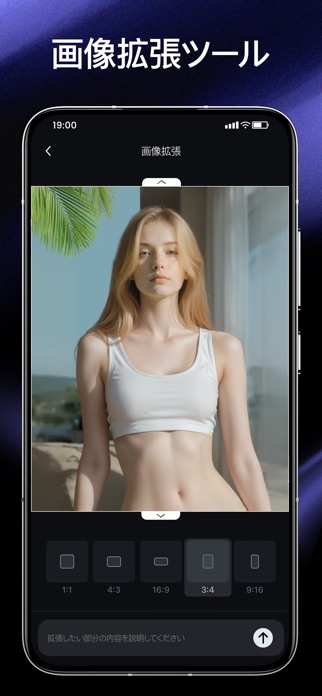
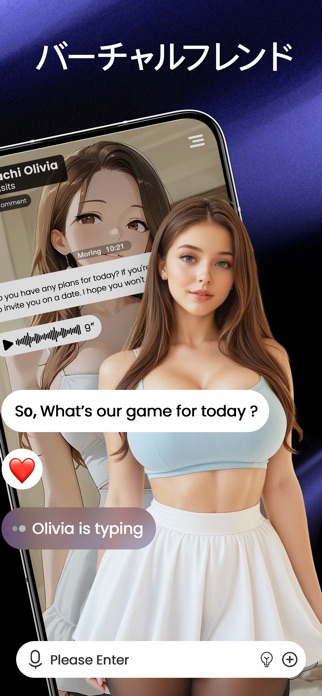
テキストで説明するだけで数秒で高品質な画像・動画が生成できるAIアート生成ツール。初心者はワンクリックで作品を作れて、上級者はパラメータ調整で細部までこだわった作品に。98万以上のモデルで、アニメから油絵まで多様な画風に対応。顔交換・背景除去といった複数のAI編集機能も搭載で、100万種以上のAIキャラクターとのチャットも楽しめます。創作初心者から上級者まで、幅広く対応できます。
独自の効率化ツールが充実。AI顔交換・背景除去・人物修復・下絵仕上げなど、複雑な画像処理を短時間で完了できます。クリエイティブコミュニティでは他ユーザーの作品からスタイルをワンクリックで適用でき、創作スキルの向上を加速できるという側面も特徴的です。
良い点
- テキスト説明だけで高品質な画像・動画が数秒で生成できる
- 98万以上のモデルで、アニメから油絵まで多様な画風に対応
- 初心者から上級者まで、スキルレベル問わず利用できる環境設計
編集部コメント
画像・動画生成とAIチャット、編集機能をすべて一つのアプリで完結させたい方向け。手軽さと豊富な機能性を両立したい、普段の創作に気軽にAIを活用したい層に適しています。
2. Wink – 高画質の動画編集・作成アプリ

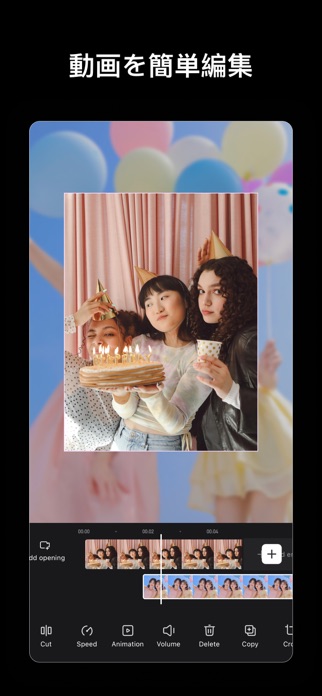
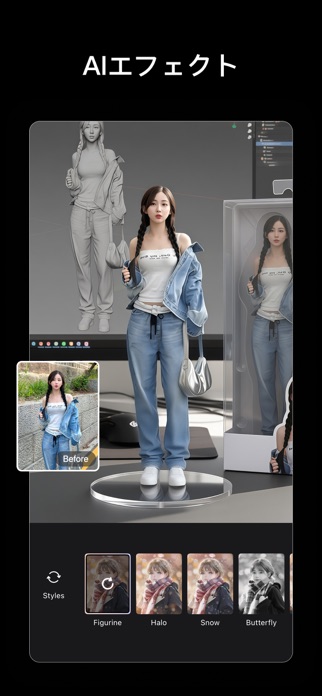
初心者でも簡単にプロ級の動画編集ができるWink。AI画質修復で古い動画や荒い映像を高画質化し、30種類以上の顔補正で自然な美肌・体型補正に対応。手ぶれ補正やノイズ除去から、豊富なエフェクト・テンプレート・字幕機能まで、SNS投稿に必要な機能がすべて揃っています。AI自動字幕で音声認識も簡単。複雑な編集操作なしに、タップひとつで理想の動画に仕上げられるという点が大きな特徴です。
音源・テンプレート・デコレーション素材も3万以上揃い、クオリティが高い。また顔補正の微調整機能では360度どの方向からでも理想の顔に補正できるため、細かいニーズに対応可能です。
良い点
- AI画質修復と高画質化で、古い動画を高品質に変換可能
- 30種類以上の顔補正機能で自然な美肌・体型補正に対応
- 豊富なエフェクト・テンプレート・AI字幕機能で操作感もシンプル
編集部コメント
TikTok・Instagram・YouTube Shortsなど、SNS投稿動画を簡単に仕上げたい方向け。顔補正機能が充実しているため、自撮り動画の品質向上を重視する層に特に適しています。
3. Reface: AI顔交換写真 & 動画編集
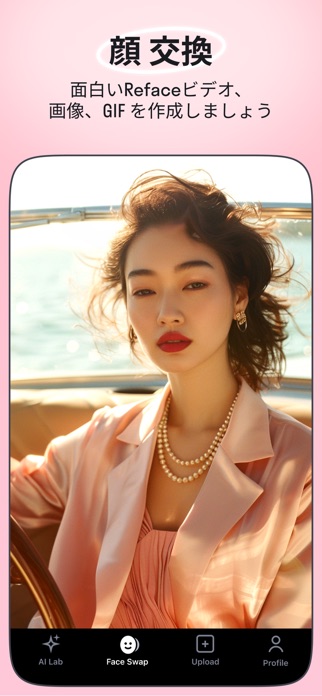
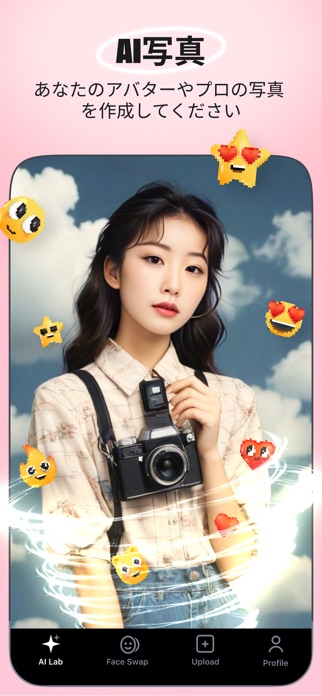

海外発のアプリですが、顔交換機能でバズるコンテンツを簡単に作成できるのが特徴。写真やビデオに自分の顔を別の顔と交換できるだけでなく、AI赤ちゃん写真や様々なスタイルのAIアバターを生成可能。ヘアスタイル変更やタトゥー試着、自分を子供版に変えるなど、ユニークなコンテンツ制作が簡単です。写真をアニメーション化して歌わせたり、グリーティングカードを作成したりできるなど、遊び心たっぷりの機能が満載です。
毎日投稿される新しいフィルターやトレンドテンプレートで常に新しい表現が可能。SNSでバズりやすいジェンダースワップやライブ顔交換といった機能も充実し、エンタメ性の高いコンテンツ制作に向いています。
良い点
- AI顔交換機能で、トレンドのバズコンテンツを簡単に制作できる
- 写真をアニメーション化して歌わせるなど、遊び心溢れる機能が豊富
- 毎日更新されるフィルターとテンプレートで常に新しい表現に挑戦可能
編集部コメント
SNSでバズるコンテンツ制作を重視するクリエイター向け。特にTikTokやInstagramで顔交換系コンテンツを活用したい方に最適です。
4. Picsart (ピクスアート) 写真加工&動画編集アプリ
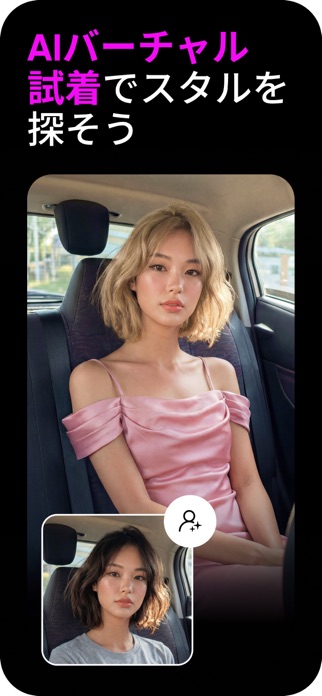
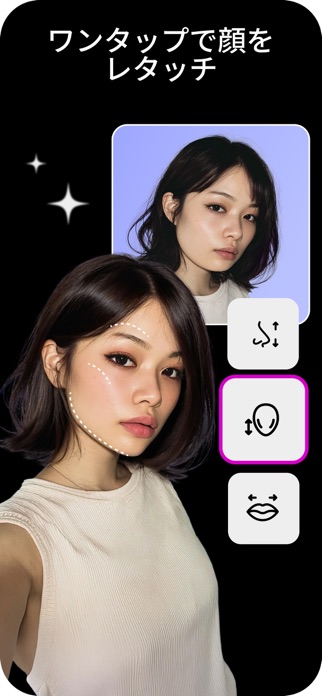
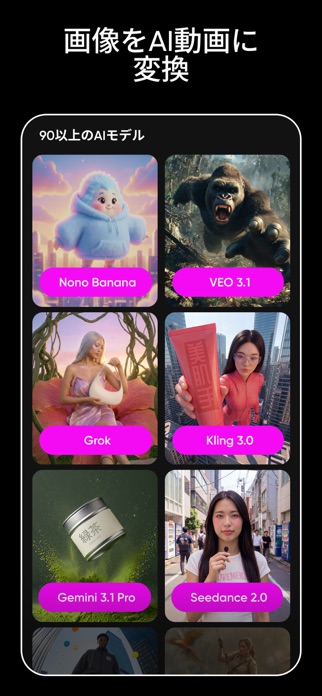
AI会話型エディター「Aura」では、プロンプトからデザインまで数秒で完成。背景削除・オブジェクト削除などのAI編集機能や、複数のAIモデルを組み合わせたAI画像・動画生成に対応しています。テンプレートでプロのデザインをカスタマイズできるほか、AIアバターやバーチャル試着機能も搭載。ビジネスデザインからSNS投稿、AIアートまで、幅広いニーズに対応できるオールインワンアプリとして1億5千万人以上のクリエイターから信頼されています。
Nano Banana、Veo 3、Kling、Runway、Lumaなど複数の最新AIモデルを統合。プロンプトの提案機能やセッション共有で、クリエイティブプロセスを効率化できるのも特徴的です。
良い点
- AI会話型Auraで、プロンプトからデザイン完成まで数秒で実現
- 背景削除・オブジェクト削除など複雑な画像編集がワンタップで簡単に
- テンプレート・AIアバター・バーチャル試着で多彩なコンテンツ制作に対応
編集部コメント
ビジネスデザイン、SNS投稿、AIアート制作など多彩なニーズに対応したい方向け。プロレベルの機能と初心者向けの使いやすさを両立したい層に適しています。
5. PowerDirector
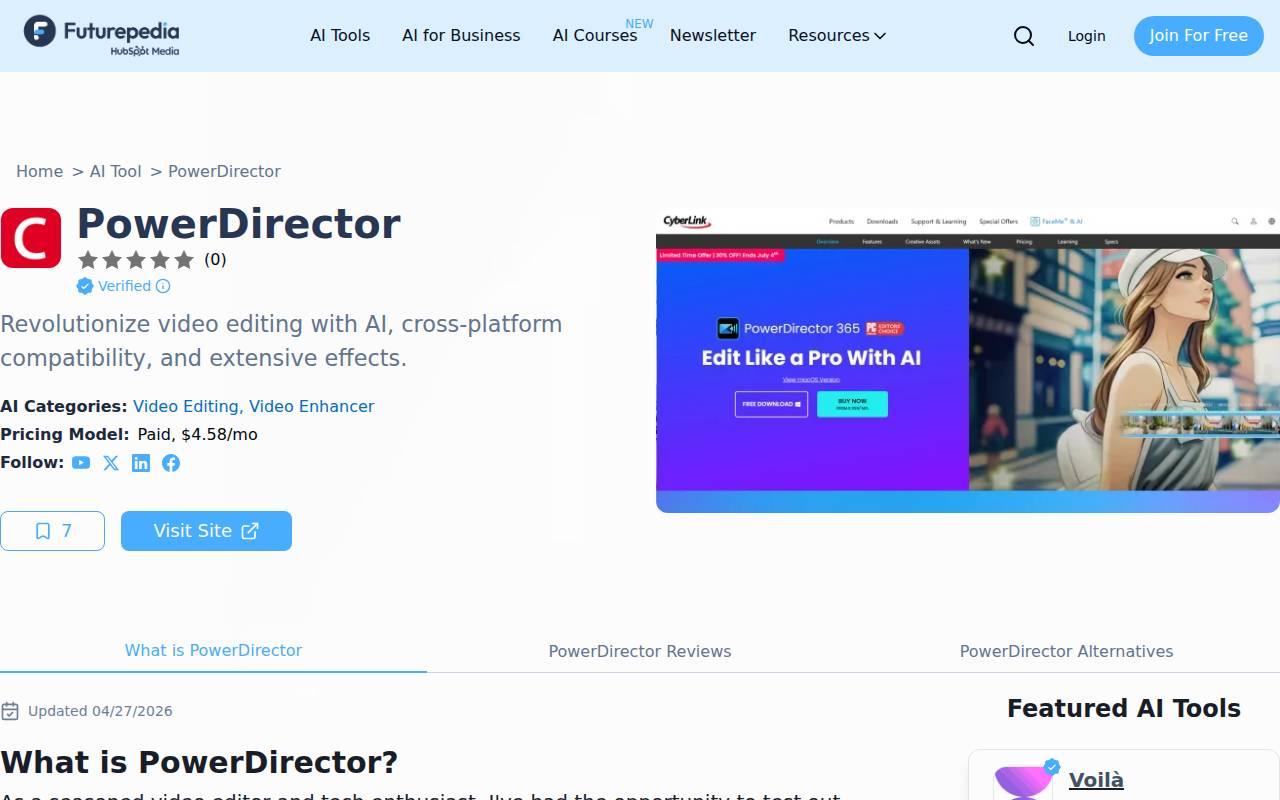
10年連続No.1の動画編集ソフト。AIストーリー生成で複数の動画・写真を一瞬で1本に統合でき、編集作業を自動化できます。Sora-2やVeo 3.1など最新のAIモデルに対応し、テキストや画像から動画を生成可能。動作入れ替え機能も搭載で、初心者から専門家まで幅広く対応できます。Windows・macOS両対応なのも強みで、プロレベルの動画制作を目指す方にも、初心者で簡単に始めたい方にも支持されている点が特徴です。
自動編集機能により、撮影素材をアップロードするだけで基本的な編集が完了。最新のAIモデルとの統合により、テキストプロンプトだけで質の高い動画素材を生成できるため、制作時間を大幅短縮できます。
良い点
- AIストーリー生成で複数素材を一瞬で統合し、編集作業を自動化
- Sora-2やVeo 3.1対応で、最新AIモデルの動画生成を活用可能
- 初心者から専門家まで対応し、Windows・macOS両OSで利用できる
編集部コメント
本格的な動画制作を目指しつつも効率重視の方向け。AIの自動編集機能で時間短縮しながら、専門的な編集にも対応したい層に適しています。
6. Adobe Premiere Pro
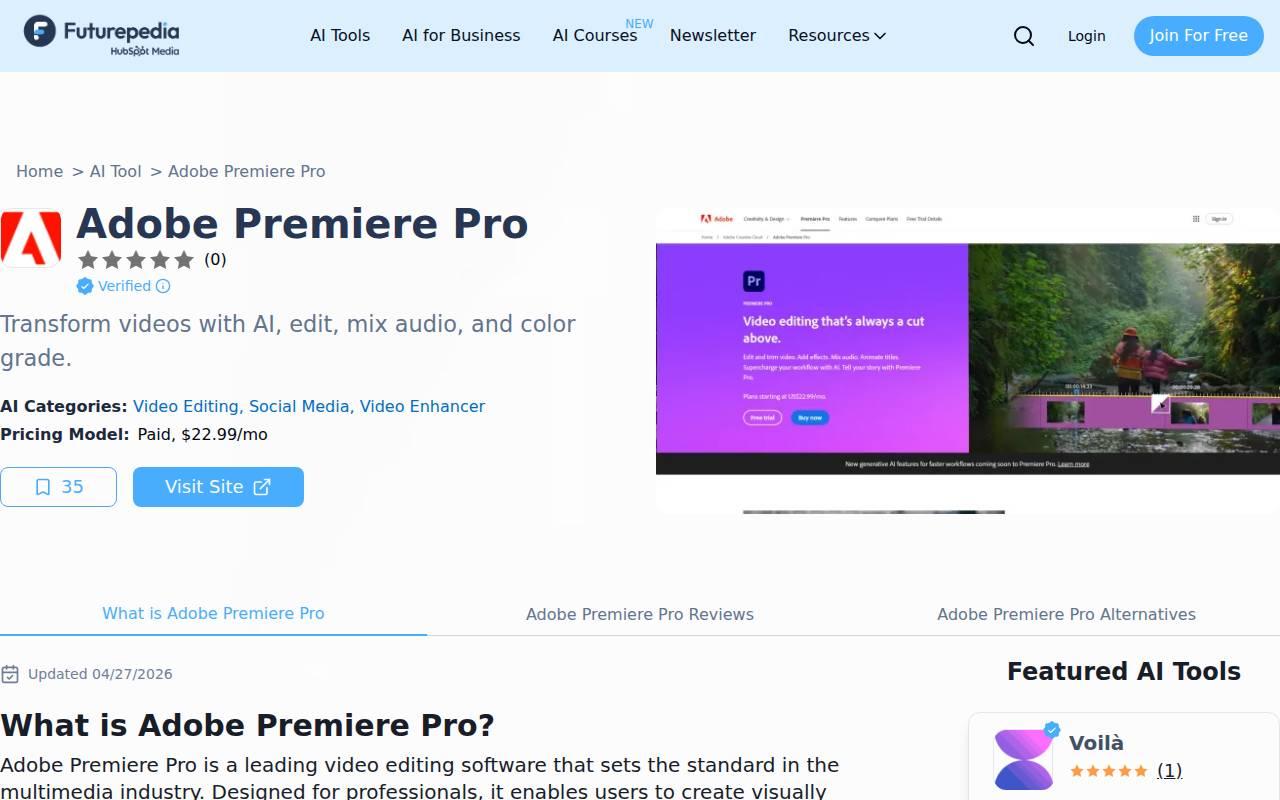
Adobeのプロフェッショナル向け総合動画編集ソフト。AIを活用した自動編集やエフェクト提案で制作時間を短縮しながら、フレーム単位での精密編集に対応。多層オーディオミキシング、シネマティックなカラーグレーディング、高度なエフェクト処理まで、プロレベルの映像制作が可能です。Creative Cloudとの統合により、他のAdobe製品とシームレスに連携でき、複雑なプロジェクトの進行管理も効率的です。
AIエフェクト提案により、膨大なプリセットから自動で最適なものを推奨。複雑なカラーグレーディングやオーディオミキシングも、細かい調整が可能で、映像プロダクションの最高水準に対応できます。
良い点
- AIエフェクト提案で効率的に、フレーム単位での精密編集も可能
- 多層オーディオミキシングとシネマティックなカラーグレーディングに対応
- Creative Cloudとの統合で、他Adobeツールとシームレス連携
編集部コメント
映像制作の専門家向け。高品質な映像表現と効率性を両立したい方や、他のAdobe製品と連携した総合的なワークフロー構築を目指す層に最適です。
7. Clipchamp
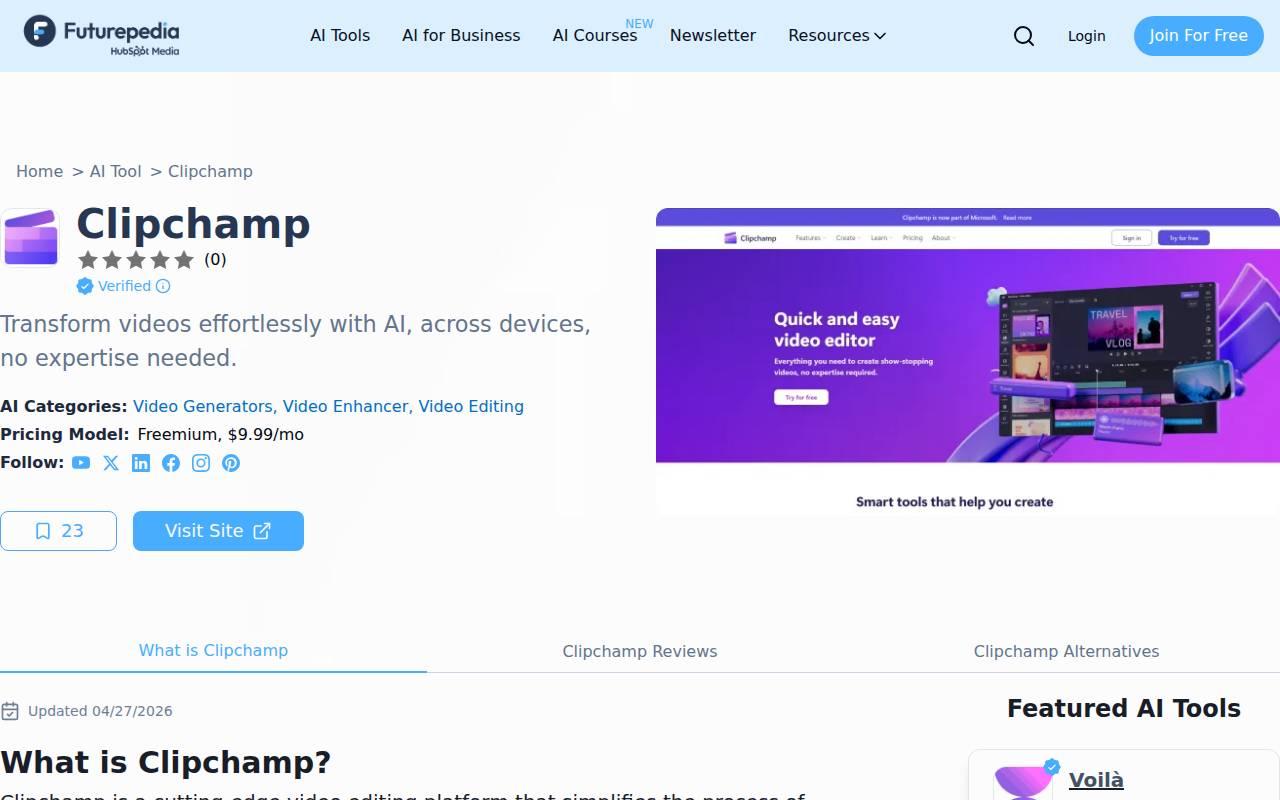
Microsoftが提供するオンライン動画編集プラットフォーム。AI音声合成と自動字幕生成(80言語対応)で、言語の壁なく世界に発信できます。ノイズ除去などのAI編集機能も充実し、初心者でも質の高い動画が簡単に作成可能。画面・カメラ・音声のレコーディング機能も内蔵で、YouTube・TikTok・Instagramなど複数のSNSに最適化したサイズで書き出せます。ブラウザだけで完結する手軽さから、個人ユーザーから企業利用まで、幅広い層に支持されています。
クラウドベースのため、デバイス選ばずどこからでも編集開始できるのが大きなメリット。Microsoftアカウントとの連携でOneDriveから素材をすぐ活用でき、チーム作業の効率も高まります。
良い点
- AI音声合成で自動ナレーション対応、80言語の自動字幕生成可能
- ブラウザだけで完結、デバイス選ばずどこからでも編集開始できる
- YouTube・TikTok・Instagramなど複数SNSに最適化したサイズで書き出し
編集部コメント
クラウドベースの手軽さと多言語対応で、初心者から企業利用まで幅広い層向け。複数のSNS発信を効率化したい方や、多言語コンテンツ制作を重視する層に適しています。


AI動画編集おすすめ7選 | アプリ・サービス比較の選び方
ご紹介した各アプリには、 それぞれ得意分野や向き不向きがあります。 ここからは、 自分の使い方にぴったり合う一本を選ぶための判断軸を整理します。
1. 初心者向け × スマホメイン vs プロ向け × PC中心
スマホアプリは直感的で、数タップで動画が完成するものが多いです。SeaArt や Wink は AI が構成を提案してくれるため、編集経験がない人でも手軽に始められます。一方 Adobe Premiere Pro や PowerDirector は細かい調整が可能で、PC環境での制作に向いています。スマホで気軽に、PCでこだわる、という使い分けも現実的です。
初心者はスマホ重視のアプリから始めると、動画編集の流れを掴みやすいでしょう。慣れてきたら、より高度な機能が必要か判断すれば後悔も少なくなります。
2. AI が動画を作ってくれる度合い
SeaArt はAI チャットで編集指示が可能で、自動構成に頼れる度合いが高いアプリです。Clipchamp も簡潔なAI提案機能があります。一方 Reface や Picsart は顔交換やフィルター等、特定効果に AI が活躍するタイプ。PowerDirector や Adobe Premiere Pro は人が主体的に編集し、AI が補助するスタンスです。
「編集作業をできるだけ AI に任せたい」なら SeaArt や Wink、「特定の効果だけ自動化したい」なら Reface や Picsart を検討してみてください。
3. スマホ専用 vs スマホ・タブレット・PC 対応
Wink や Reface、Picsart、Clipchamp はスマホを主体としつつ Web 版や PC アプリも展開しており、デバイス間の同期が可能なものが多いです。PowerDirector や Adobe Premiere Pro はPC 版の方が高機能で、スマホ版は簡略版というパターンです。通勤時はスマホ、帰宅後は PC という使い方をしたい場合は、対応デバイスが多いアプリを選ぶと効率的です。
複数デバイス間での同期機能の有無も、選択の重要なポイントになります。プロジェクトの引き継ぎがスムーズかは、アプリの説明ページで確認しておきましょう。
4. 無料で試しやすい vs 有料が前提だが高機能
SeaArt、Reface、Picsart、Wink、Clipchamp は無料版で基本的な編集が可能で、有料で上位機能が解放される構造です。料金を払う前に試せるため、自分に合ったアプリかどうか確認しやすいです。PowerDirector や Adobe Premiere Pro はサブスクリプション形式で、有料利用前提ですが最初から全機能が使える場合が多いです。
「とりあえず無料で始めたい」なら freemium モデルのアプリ、「本格的に制作予定で最初から全機能が欲しい」なら有料アプリを軸に考えるとよいでしょう。
用途別のおすすめ傾向
- SNS用の短編動画(15秒~1分)を週に数本作りたい → Wink や SeaArt が向いています。
- 顔を別人に変えたり、ユニークな効果を加えたい → Reface や Picsart がおすすめです。
- YouTube や TikTok での本格的な動画制作 → PowerDirector や Adobe Premiere Pro を検討してください。
- 細かい色味調整や音声同期にこだわりたい → PC版の高機能アプリ(Adobe や PowerDirector)の方が得意です。
注意点
- 各アプリの無料版には、動画の長さ制限や透かし(ロゴ)の挿入、AI処理の上限回数が設定されていることがあります。本格利用前に確認しましょう。
- スマホアプリは定期的にアップデートされ、機能や料金が変わります。古い情報に基づいた判断を避けるため、公式サイトで最新情報をチェックしてください。
よくある質問
Q. 編集経験がゼロですが、どのアプリから始めるのがおすすめですか?
Wink や SeaArt のように、AI が構成を提案したり、テンプレートが豊富なアプリから始めるのをおすすめします。これらは難しい操作を省略できるため、動画編集の全体像を掴みやすいです。慣れてきて「もっと細かく調整したい」と感じたら、PowerDirector などへのステップアップを検討してください。
Q. スマホで撮った動画をそのままアプリで編集できますか?
ほぼ全てのアプリが対応しています。スマホのギャラリーやカメラロールから動画を読み込み、そのまま編集を開始できます。ただし、高解像度や長時間の動画では、処理時間が長くなったり、アプリがクラッシュする可能性があるため、スペック確認はしておきましょう。
Q. AI 機能を使うのに追加料金がかかりますか?
アプリによって異なります。SeaArt や Wink は無料版でもいくつかの AI 機能が使えますが、高度な処理や処理回数が増えるにつれて、有料プランへのアップグレードが必要になることがあります。事前に無料版でどこまで使えるか試すことをおすすめします。
Q. 複数のアプリを組み合わせて使うのはアリですか?
十分にアリです。例えば Reface で顔交換し、その後 PowerDirector で音声や字幕を足すという使い方も可能です。ただし、アプリ間でのデータ移動時に画質が低下することがあるため、クオリティと手間のバランスを考えて判断してください。
まとめ
動画編集×AI は初心者でも高品質な作品を作りやすくなった分野です。スマホで気軽に始めたいなら Wink や SeaArt、特定効果を活用したいなら Reface や Picsartというように、目的に合わせたアプリ選びが成功の鍵になります。無料版で試してから有料化する流れで、失敗を最小限に抑えられます。
迷ったらこの選び方
- 初心者向け×スマホ重視なら、テンプレート豊富で AI が構成を提案してくれるアプリを選びましょう。
- 特定の効果(顔交換など)が必要なら、その機能に特化したアプリを優先します。
- 複数デバイス対応が必要な場合は、クラウド同期機能があるか確認しておくと後々便利です。
- 有料化する前に必ず無料版を試して、UI や処理速度が自分に合っているか確認することが大切です。
「何を使ったら?」と迷うなら、まずは評価の高いスマホアプリで無料版を試すのがおすすめです。複数試すなかで「こういう機能が欲しい」という気づきが生まれ、最終的に自分に最適なアプリが見つかるでしょう。













人気記事