












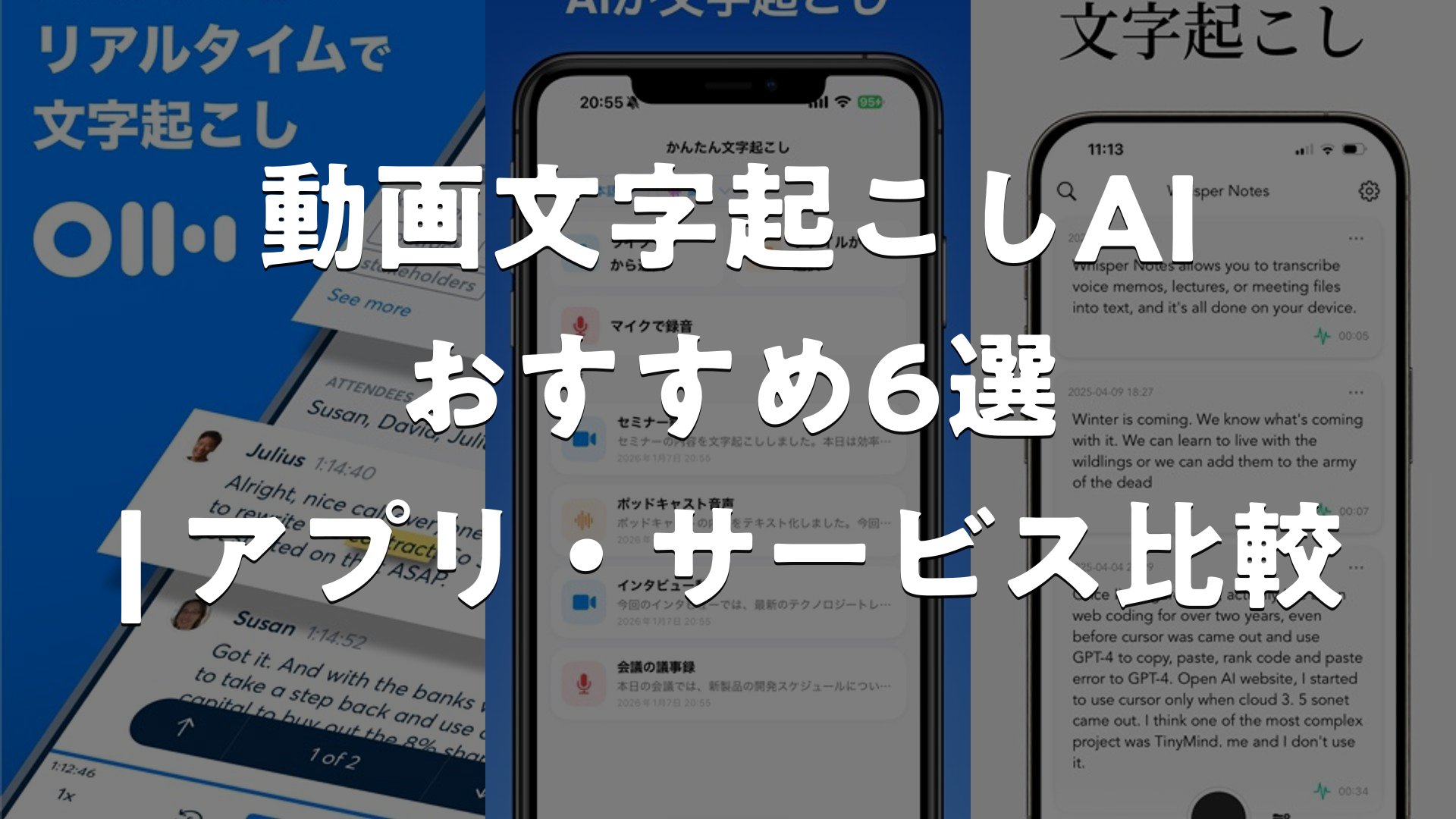
動画やセミナー、会議の音声を自動でテキストに変換するAI文字起こしアプリは、仕事や学習の効率化に役立つツールとして注目されています。英語対応に強いものから日本語に最適化されたものまで、さまざまなサービスが登場し、オフラインで処理できるアプリもあればクラウド型のサービスもあります。このガイドでは、代表的なAI文字起こしツールの特徴や選び方のポイントをご紹介します。自分の用途に合わせて、最適なアプリを見つけるための参考になればと思います。
この記事のポイント
- 音声認識の精度や対応言語が異なり、得意な用途もそれぞれ違います。
- オフラインで処理できるものとクラウド連携型があり、環境に応じた選択が必要です。
- 文字起こし以外の翻訳機能や要約機能など、追加機能の充実度が商品によって異なります。
- 無料版の有無や価格帯、導入の手軽さもアプリ選びの重要な判断基準になります。
動画文字起こしAI おすすめ6選 | アプリ・サービス比較
1. Otter-英語のセミナーや仕事などの文字起こしアプリ

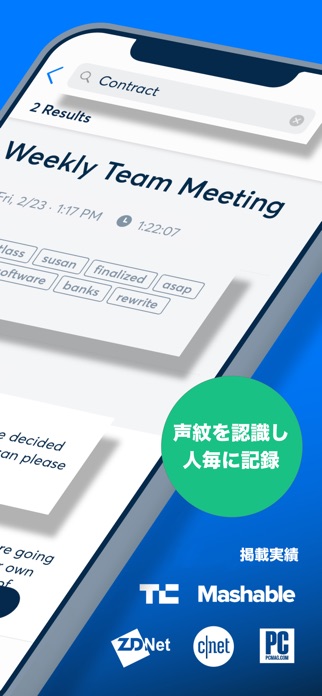
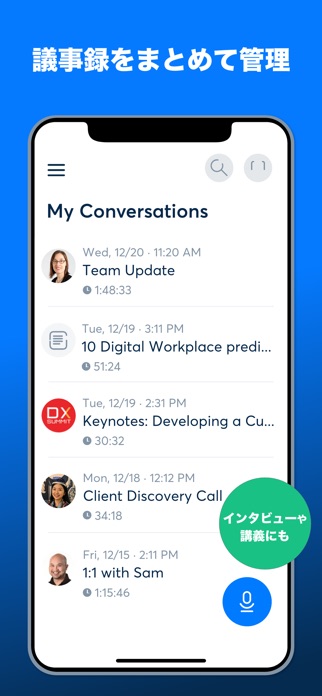
海外発のアプリですが、英語の音声文字起こしに特化したプラットフォーム。会議や取材、セミナーの音声をリアルタイムで自動テキスト化でき、その場で記録を完成させられます。高精度AIによる自動段落認識とキーポイントハイライト機能により、後の確認作業を簡素化。チーム共有とカレンダー同期で議事録管理も一元化されるとされています。発話者の音声を学習させることで、より精密な認識が可能に。聴覚障がい者向けのアクセシビリティも充実しており、グローバルなビジネス環境での活用が見込めます。
Bluetoothマイクに対応し、デバイス内蔵マイク以外からの音声も録音可能。写真やスライドの挿入機能により、テキストと視覚情報を一緒に記録できるため、後の資料作成や共有がより効果的に進められるとされています。
良い点
- 英語音声がその場でテキスト化され、会議終了時には議事録がほぼ完成している状態になる
- チーム内での即座な共有と編集が可能で、意思疎通や情報の一元化が効率化される
- カレンダー同期やグループ招待機能により、プロジェクト管理がスムーズに進むとされている
編集部コメント
英語会議が多いビジネスパーソンや、グローバル企業でのプロジェクト管理に携わる層に向いています。リアルタイム性と共有機能の充実が、多言語環境での業務を強力にサポートするとされています。
2. AI文字起こし・翻訳・要約 – オフラインで音声をテキストに


オフラインで完結する文字起こしが特徴のアプリ。録音・動画・ファイルからスピーディーに文字起こしでき、その後の要約・翻訳も同一アプリで対応。会議や講義の記録からテキスト化、さらに要点抽出や多言語への変換まで、複数ステップが一つのツール内で完結します。プライバシー重視で、データがクラウドに送信されない点も大きなメリット。編集・共有機能も充実しており、日々の情報管理が効率化されるとされています。
要約機能では、箇条書き・段落・会議形式の3パターンから選択可能。用途に応じた形式で要点をまとめられるため、会議録やレポート作成時の手間がさらに削減されるとされています。
良い点
- 初回設定後はオフラインで全機能が使用でき、通信環境に左右されないストレスフリーな操作が実現する
- 文字起こしから要約・翻訳・共有まで一貫して対応し、複数アプリの切り替えが不要になるとされている
- 端末内データの完全ローカル管理により、機密情報や個人情報の流出リスクが極めて低いとされている
編集部コメント
プライバシーを重視するビジネスパーソンや、オフラインでの作業が多いユーザー向け。企業研修の記録や個人の講義メモなど、セキュリティが重要な環境での利用に適しているとされています。
3. Whisper Notes – オフライン音声文字起こし
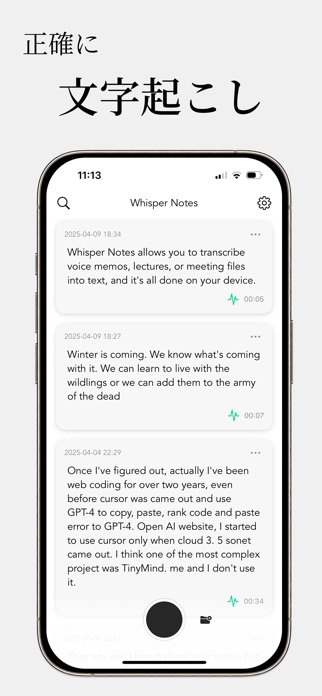
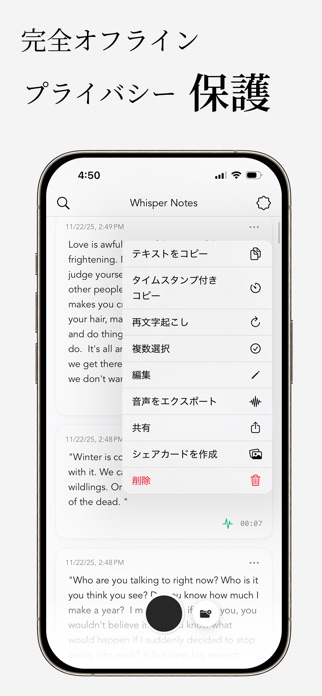
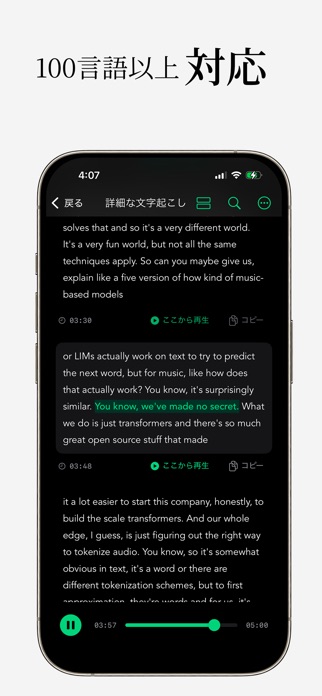
海外発のアプリですが、100%オフラインの文字起こしに徹底対応。ジャーナリストや研究者といった専門職から多くの信頼を受けており、100以上の言語に対応。一度の購入ですべての機能がアンロックされるため、継続的なコスト不安がなく、長期利用に向いています。データは常にデバイス内に留まり、インターネット接続がない環境でも安定稼働するとされています。複数の文字起こしモデルから選択でき、用途に応じた柔軟な運用が可能です。
Parakeet・Whisperなど複数モデルから選択でき、速度と精度のバランスを調整できます。SRT・VTT形式での書き出しにも対応し、動画字幕作成やプレーンテキスト出力など、様々な用途への活用が想定されているとされています。
良い点
- 一度の購入で永続利用でき、サブスクリプション課金がないため、長期運用での経済効率が良好である
- デバイス内完結により、機密情報や取材音声などプライバシーに関わるデータを安全に管理できる
- 60,000人以上のプロフェッショナルからの信頼実績があり、ジャーナリズムや研究など専門領域での活用が見込める
編集部コメント
取材や研究のため、秘匿性の高い音声データを扱うジャーナリストや研究者向け。オフライン対応と豊富な言語対応により、海外での取材やフィールドワークでも安定した運用ができるとされています。
4. Descript
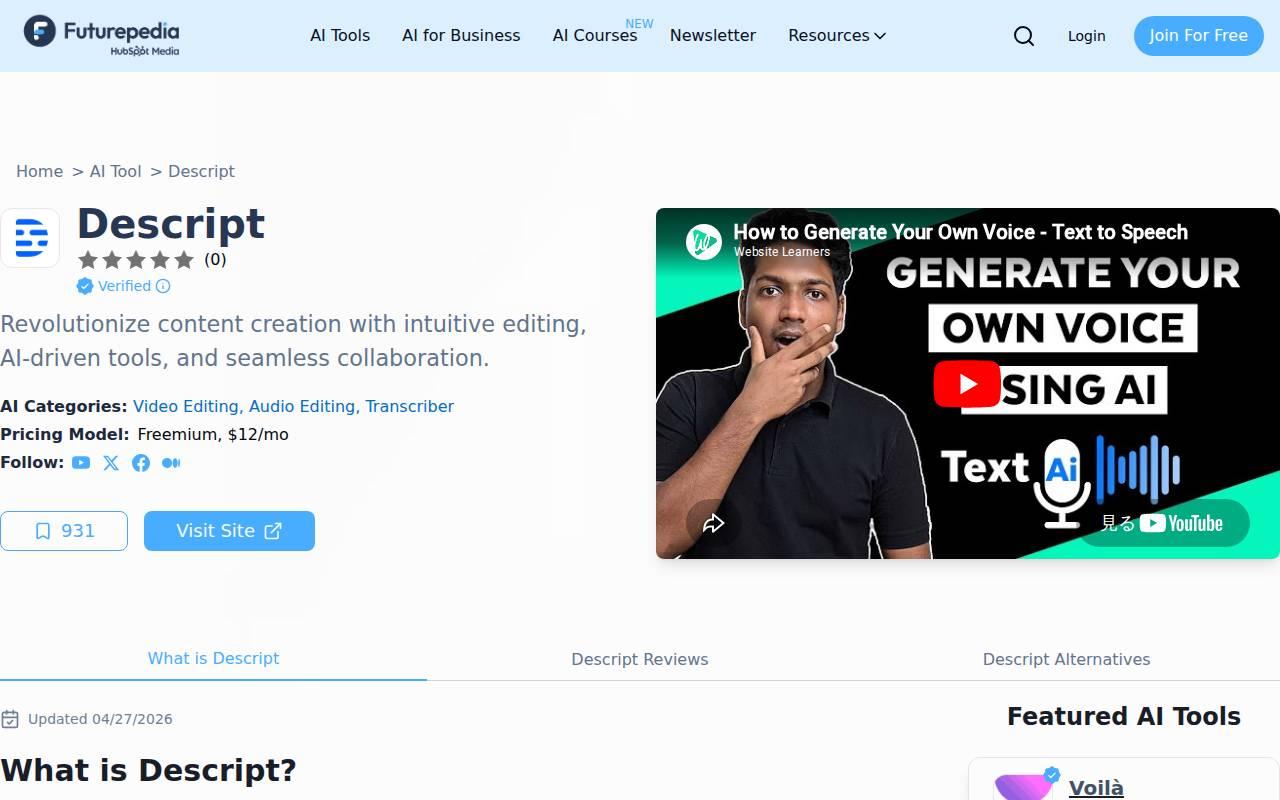
海外発のアプリですが、テキスト編集のように動画を直感的に編集できるプラットフォーム。動画やポッドキャスト、音声ファイルを自動文字起こしし、そのテキストをワープロ感覚で編集すると、連動して動画も編集される仕組みです。スピーカー認識機能により複数人の音声を自動分離。ノイズ除去やリモート協働機能も搭載され、チームでの効率的な制作が見込めるとされています。コンテンツクリエイターから次世代編集ツールとして注目を集めています。
複数ユーザーでの同時編集が可能で、チーム制作時のコミュニケーションロスが削減されます。自動文字起こしから編集、最終出力まで一つのプラットフォームで完結するため、制作工程の最適化が図られるとされています。
良い点
- テキスト編集のような感覚で動画を編集でき、従来の編集ソフトより直感的で操作習得が容易とされている
- スピーカー認識と自動文字起こしにより、複数話者の関わる動画編集の手間が大幅に軽減される
- リモート協働機能により、地理的に分散したチームでも円滑なコンテンツ制作が実現するとされている
編集部コメント
YouTubeやポッドキャスト制作に携わるコンテンツクリエイター、またはチームでの動画編集を行う企業向け。テキスト編集に慣れた層にとって、新しい動画編集体験が提供されるとされています。
5. Summify
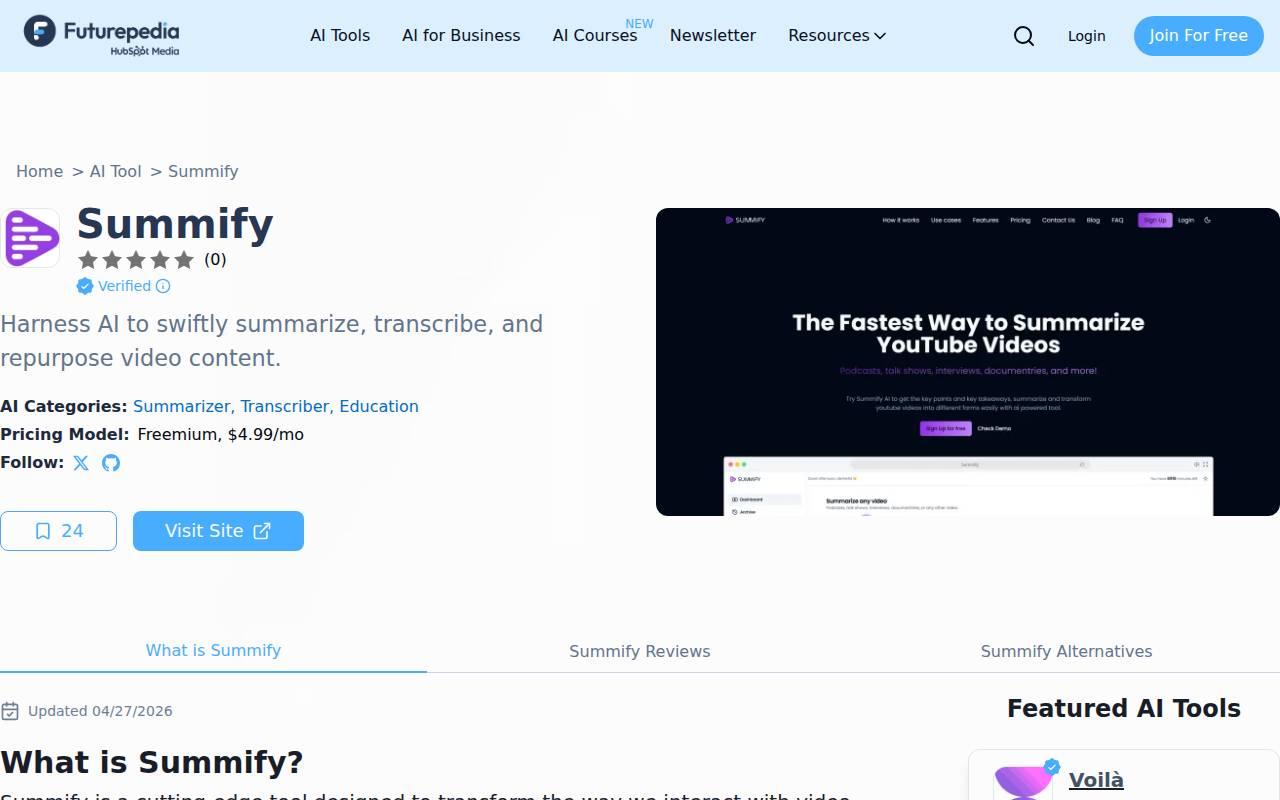
YouTube・ポッドキャスト・PDF・音声ノートなどマルチメディアコンテンツをAIが瞬時に要約。自動文字起こし・翻訳・要約機能により、複雑な情報を効率的に処理できます。セマンティック検索とAIチャット機能により、取得した知識を構造化・検索可能に整理。研究者・学生・企業チーム等、5万人以上が活用しており、情報整理の新しいワークフローが提供されるとされています。
セマンティック検索により、キーワード検索では見つけられない関連情報を自動抽出可能。AIとの対話により、要約だけでなく詳細な質問への回答も得られるため、学習や研究の深掘りが効率化されるとされています。
良い点
- YouTube動画やポッドキャストなど、複数形式のコンテンツを一元管理でき、情報収集の効率が向上するとされている
- セマンティック検索とAIチャットにより、従来のテキスト検索では得られない視点からの知識探索が可能になる
- 5万人以上のユーザー実績があり、学生・研究者・企業など多様な領域での活用が実証されている
編集部コメント
学生や研究者、企業内の情報管理担当者向け。大量のマルチメディアコンテンツから効率的に知識を抽出し、構造化したい層に特に適しているとされています。
6. Transkriptor
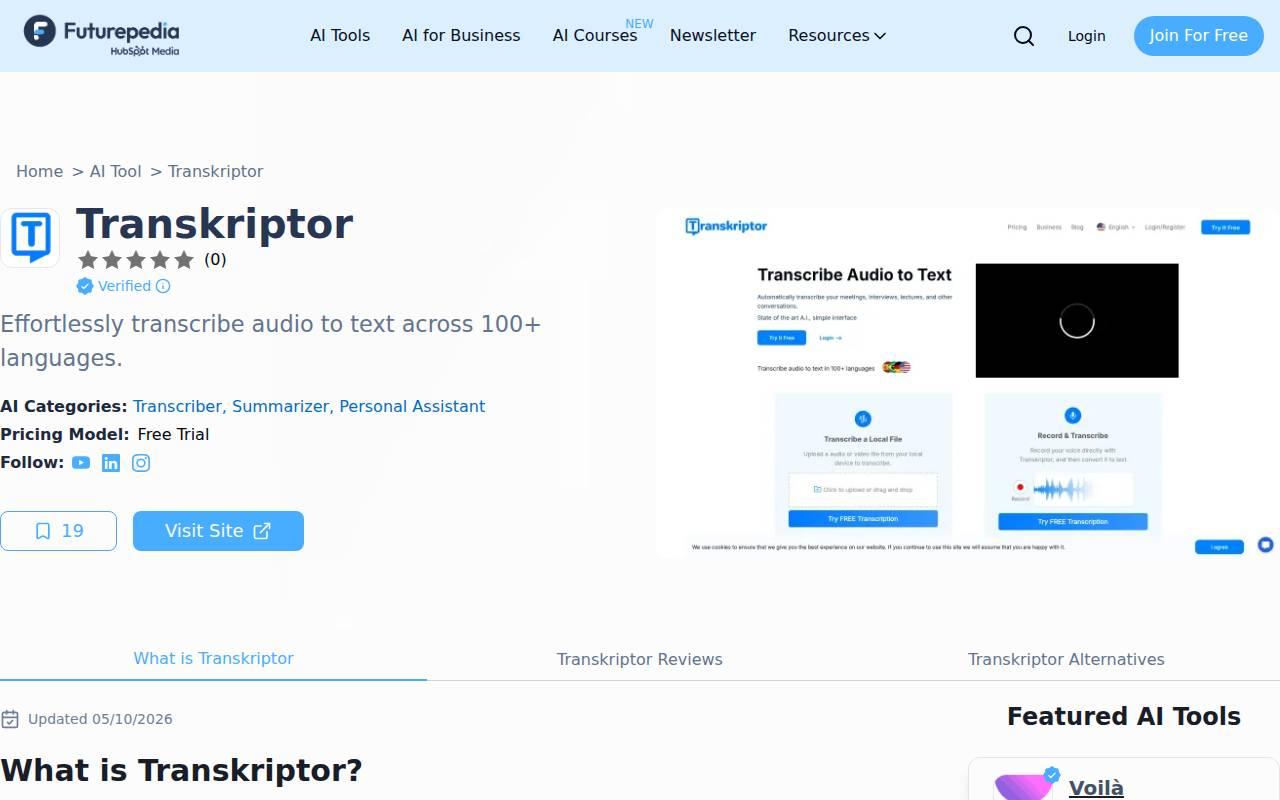
100言語以上の音声認識に対応したAIサービス。MP3・MP4・WAVなど一般的な音声・動画形式に幅広く対応し、Windows・Mac・Androidの各デバイスで利用可能です。学生・法務・営業・メディアなど、多様な専門職向けの最適なソリューションが提供されるとされています。高い言語対応数により、グローバルな環境での運用に適しており、各業界での効率化が期待できます。
学生向けの講義音声文字起こし、法務分野での記録音声変換、営業チームの通話記録管理など、各職種固有のニーズに対応した機能やプランが用意されているとされています。
良い点
- 100言語以上に対応し、日本語を含む多言語環境でのグローバルな運用が効率的に実現するとされている
- 複数のデバイスとファイル形式に対応し、既存の業務システムへの統合がスムーズとされている
- 学生から専門職まで、幅広い業界での活用実績があり、各分野での信頼性が高いとされている
編集部コメント
国際会議や多言語コンテンツを扱う企業、学生や研究者など、様々な言語環境での文字起こしが必要な層向け。多言語対応の手厚さが、グローバル環境での強みとなるとされています。


動画文字起こしAI おすすめ6選 | アプリ・サービス比較の選び方
ご紹介した各アプリには、 それぞれ得意分野や向き不向きがあります。 ここからは、 自分の使い方にぴったり合う一本を選ぶための判断軸を整理します。
1. 対応言語と用途で選ぶ
英語のセミナーや国際会議を多く扱うなら、英語対応に強いアプリを選ぶことで精度が安定します。一方、日本語の会議録音や日本語音声の字幕起こしが中心なら、日本語に最適化されたアプリの方が精度が高くなる傾向にあります。複数言語に対応し、言語自動判別機能を持つものであれば、言語を切り替えながら利用できるので柔軟です。
ポッドキャストやYouTube動画の字幕起こしなど、長時間の音声をまとめてテキスト化したい場合は、バッチ処理に対応したアプリが効率的です。ライブセミナーやオンライン会議の文字起こしなら、リアルタイム対応の有無も確認しておくと良いでしょう。
2. オフライン対応の必要性で選ぶ
オフライン処理に対応したアプリなら、インターネット接続がない環境でも音声ファイルを文字起こしできます。機密情報を扱う企業の会議や、プライバシーが重要な場面では、データがサーバーに送信されないオフライン型が安心です。一方、クラウド型は最新の精度を常に利用でき、スマホやPCなど複数デバイスとの同期も容易です。
通信環境が安定していない場所で利用することが多いなら、オフライン対応がマストになります。逆に、クラウドストレージとの自動同期や複数デバイス利用が重要なら、クラウド型の利便性が優ります。環境と利用シーンに応じて判断しましょう。
3. 文字起こし以外の機能で選ぶ
翻訳機能が組み込まれたアプリなら、音声文字起こし後にそのまま多言語に翻訳でき、作業工程が減ります。要約機能があれば、長時間の会議記録から重要ポイントを自動抽出できるため、時間短縮に役立ちます。動画編集機能や音声波形の可視化、テキスト編集画面の使いやすさも、実際の運用では重要なポイントです。
文字起こしだけで十分なら、シンプルで低価格なアプリで足ります。ただし、SEO記事作成用の要約・キーワード抽出や多言語展開を視野に入れるなら、機能が豊富なアプリの方が後々の効率化につながります。
4. 導入コストと使いやすさで選ぶ
無料版で試してから有料版に進めるアプリなら、実際の精度や操作性を事前確認できます。月額制のサブスクリプションと買切り型では、長期運用での総コスト計算が異なるため、使用頻度から検討が必要です。UIの直感性も、毎日使うアプリだからこそ重要な要素になります。
スマホアプリとPC版の両方が必要な場合、対応プラットフォームが豊富なアプリを選ぶと管理が楽です。また、サポート体制が充実していれば、トラブル時の対応も安心できます。
用途別のおすすめ傾向
- 英語のセミナーや国際会議の音声を日本語に翻訳しながら文字起こしする必要がある
- スマートフォンで撮影した動画やポッドキャストの音声をまとめて文字起こししたい
- 企業の機密会議の音声ファイルをセキュアにオフラインで処理する必要がある
- YouTube動画やオンライン講座の音声を自動要約し、ブログ記事やSNS用に活用したい
注意点
- 日本語の方言や業界用語、固有名詞の認識精度にばらつきがあり、修正作業が必要になる場合がある
- リアルタイム文字起こしと後処理編集の時間コストを、アプリの自動精度向上機能とバランスして考える必要がある
よくある質問
Q. どのアプリを選べば、一番失敗が少ないですか?
まずは無料版で試してから有料版に進むアプリをお勧めします。自分の音声ファイルで実際の精度を確認することが、最善の選択につながります。英語メインなら海外で高評価を得ているアプリ、日本語中心なら国内で使われているアプリという、利用者の口コミと用途の適合性を参考にするのも効果的です。
Q. オフライン機能は本当に必要ですか?
機密情報を扱う業務や、通信が制限される環境での使用が想定されるなら、オフライン対応は必須です。一方、通常のオフィスや自宅での利用なら、クラウド型の利便性や最新精度を優先した選択でも問題ありません。自分のセキュリティ要件と業務環境に応じて判断しましょう。
Q. 認識精度が思ったより低かった場合、どうしたらいいですか?
音質が悪い場合は、事前にノイズキャンセルツールで音声を整える方法があります。アプリ側の精度設定やモデル選択(専門用語対応版など)を試すことも効果的です。また、複数アプリを試して比較し、自分の音声に最も適したものを選ぶのも一つの手です。
Q. スマートフォンとパソコンで同じアプリを使うことはできますか?
iOS・Android・Windows・Mac全てに対応しているアプリなら、複数デバイス間での利用が可能です。ただし、デバイスごとに個別ライセンスが必要な場合もあるため、購入前に確認しておくことをお勧めします。クラウド同期対応アプリなら、どのデバイスからでも履歴や編集内容にアクセスできます。
まとめ
AI音声文字起こしアプリは、対応言語・機能・価格帯が多岐にわたり、完璧に万能なツールは存在しません。自分の業務環境と利用シーンを整理したうえで、優先順位を決めて選ぶことが成功の鍵になります。
迷ったらこの選び方
- 英語メインか日本語メインかで、対応言語に強いアプリを優先選択する
- オフライン処理とクラウド連携のどちらが重要かを環境で判断する
- 翻訳・要約など追加機能が必要な業務フローか検討する
- 無料版で試してから有料版へ進み、実務での使用感を確認する
導入後も、使いながら設定を工夫したり、複数アプリを組み合わせたりすることで、さらに効率化できる可能性があります。定期的に他の新しいアプリもチェックしながら、最適な環境を作り上げていくことをお勧めします。













人気記事