












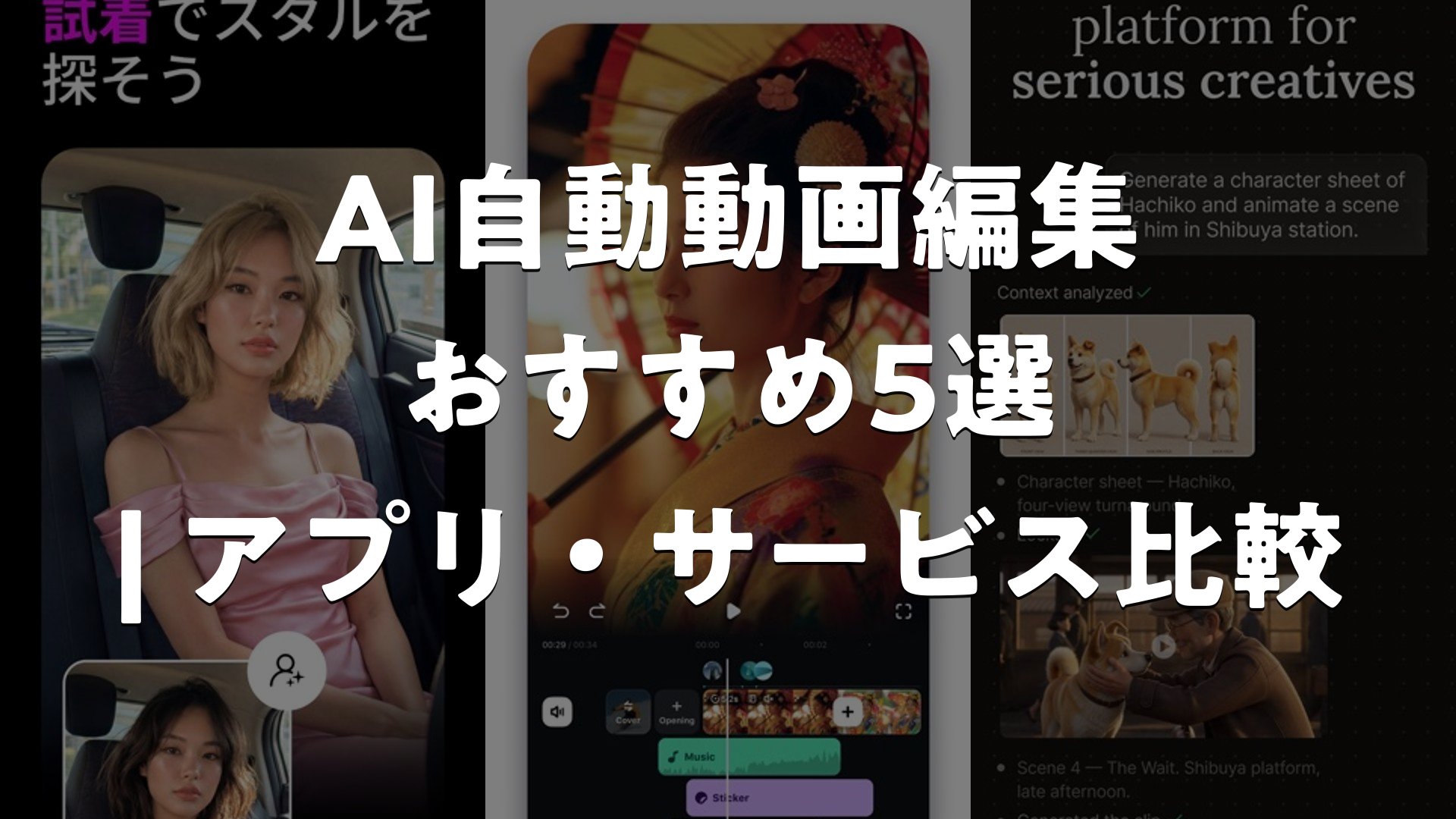
「動画編集」と「AI自動化」を組み合わせたアプリが次々と登場し、誰でもプロ級の映像が作れるようになってきました。フィルター適用、字幕生成、背景削除、顔交換など、従来は高度な技術が必要だった処理をワンタップで実現できるツールが増えています。本記事では、用途別に活躍するアプリの特徴や選び方を紹介し、あなたの動画制作の選択肢を広げるお手伝いをします。
この記事のポイント
- アプリ選びの軸となる「効率重視」「品質重視」「操作性」「コスト」などの視点をご紹介。
- 各アプリの特徴差や得意分野、あなたにぴったりなツール選びのコツをお伝えします。
- 比較表も掲載しており、複数アプリの機能や価格をサッと確認できる工夫をしています。
- 「実際の使い方は?」「無料で使える?」といった疑問にもお答えしています。
AI自動動画編集おすすめ5選 | アプリ・サービス比較
1. Picsart (ピクスアート) 写真加工&動画編集アプリ
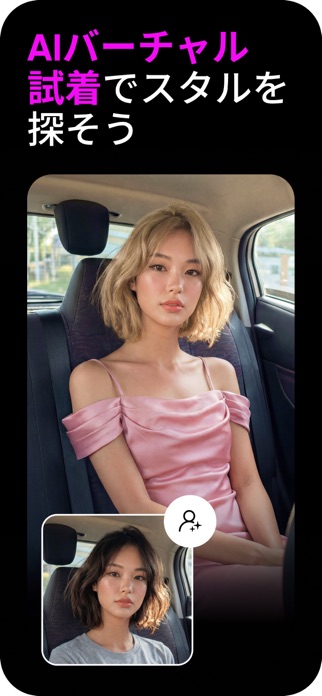
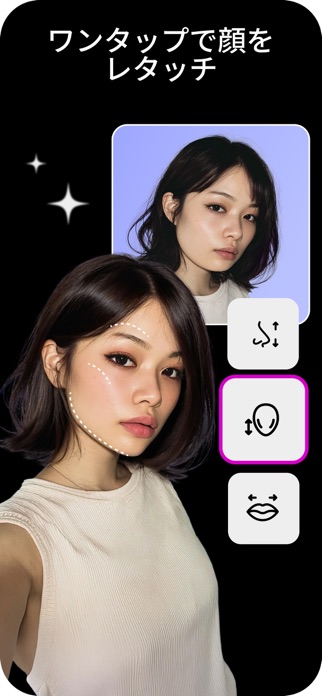
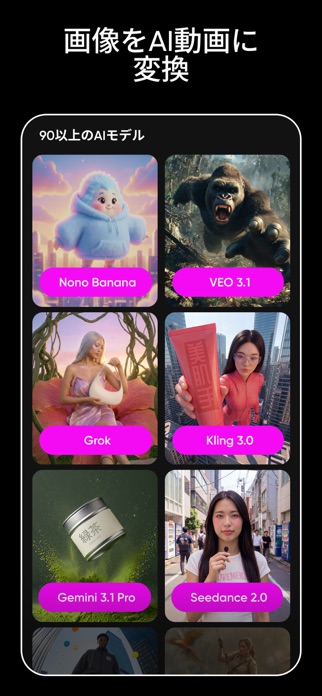
AI写真エディター、AI動画エディター、デザインスタジオが一体になった、ビジネス用途から個人創作まで幅広く対応するアプリ。背景削除やオブジェクト削除といった基本的な画像加工から、AIアバター生成、画像から動画への変換といった高度な機能も搭載。プロンプトから数秒でデザインを完成させるPicsart Auraにより、テキスト入力だけでプロ級のビジュアルが実現できるとされています。テンプレート活用で初心者でもスムーズに制作を進められます。
複数のAIモデル(Nano Banana、Veo 3、Klingなど)を組み合わせることで、画像生成から動画編集まで一つのプラットフォームで完結。プロのエディターが作成したカスタマイズ可能なテンプレートが豊富に用意されているため、デザイン経験がなくても本格的なコンテンツ制作ができる環境が整っています。
良い点
- 背景削除やオブジェクト削除で、商品写真やポートレート加工を簡単に実現できる
- Auraを使えばテキストプロンプトだけでAI画像や動画を生成、編集できる
- テンプレートやAIロゴメーカーで、SNS投稿や名刺など多様なコンテンツが短時間で完成する
編集部コメント
動画編集の経験がなく、効率的に高品質なコンテンツを制作したい初心者層や、AIツールで作業時間を短縮したいSNSクリエイター向け。写真加工と動画編集の両方をこなしたいユーザーに特に適しています。
2. Filmora:AI動画生成 & 動画編集


AI動画生成から編集まで、スマートフォンで本格的な動画制作が実現できるアプリ。写真をアップロードするだけでAIが自動で動画を作成し、ハイライト自動選別と自動字幕起こしで編集の手間を大幅削減。テキストからプロ級のナレーションを生成し、動画に最適なBGMも自動でマッチングしてくれます。アニメ風やサイバーパンク、水彩画風といったAIスタイル変換や、豊富なテンプレートを活用すれば、編集知識がなくても高品質なVlogやSNS動画が短時間で完成するとされています。
マルチレイヤーやキーフレーム、スピードランプなど、こだわり派向けの本格編集機能も搭載。スマートトラッキングで動く対象にテキストやエフェクトを自動追従させたり、PIPとマスク機能で分身や多重露出といったクリエイティブな表現も可能。著作権フリーのBGMや効果音ライブラリも毎週更新されます。
良い点
- AI動画生成とオートカット機能で、素材を入れるだけで編集が自動完成する
- 自動字幕起こしと自動ナレーション生成で、配信や教育用動画の制作時間を短縮できる
- AIスタイル変換とテンプレートで、初心者でも映画的な表現やトレンド風の仕上がりが実現できる
編集部コメント
編集知識がない初心者や、制作時間を短縮したいVlogger、SNS動画を素早く配信したいコンテンツクリエイター向け。Vlogや旅動画、TikTok・YouTubeショートなど、SNS向けの短尺動画制作を効率化したい層に最適。
3. Invideo AI: AI Video Generator
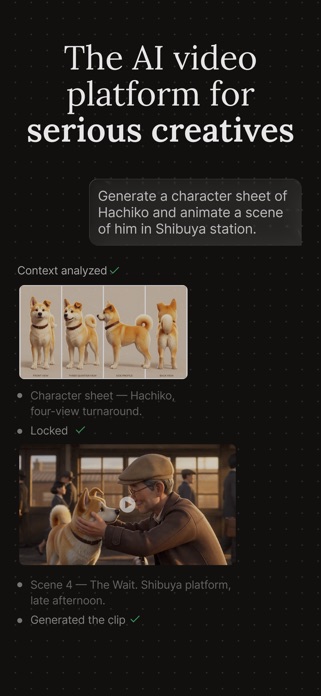
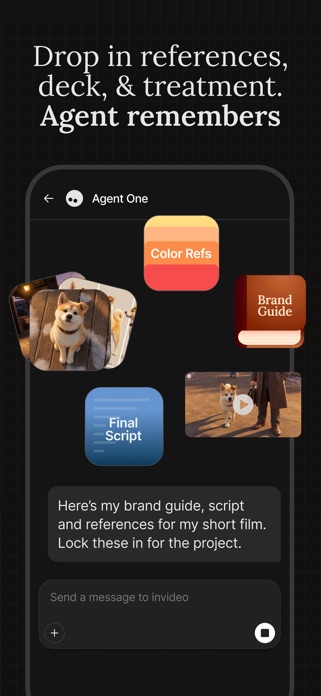
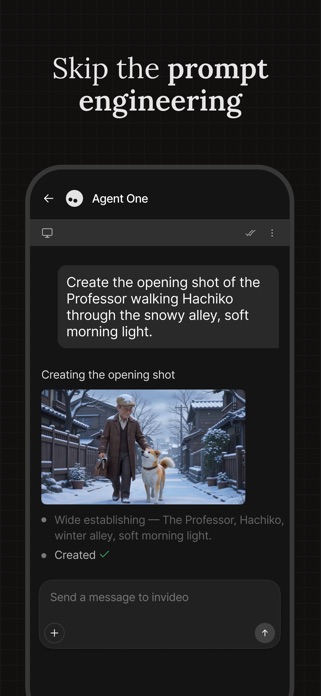
テキストプロンプト入力だけで、50以上の言語対応の本格的な動画が制作できるAI動画メーカー。スクリプトから動画を自動生成し、メディア、字幕、ナレーション、音楽、エフェクトがすべてセットで完成します。AIアバター機能により、顔出しなしで研修動画や製品説明動画を撮影スタジオなしで制作可能。自分の声を複製して顔出しなしの配信ができるAI音声クローンや、画像を動画に変換する機能も搭載。初心者からプロクリエイターまで、スキルに応じた幅広い使い方ができるツールです。
フルレングスの映画やドキュメンタリー制作にも対応し、さまざまなクリエイティブスタイルを選択可能。YouTube向けのリンク入力やスクリプト入力から、AI アバターの自動生成や、複数言語への自動変換といった多言語対応機能も充実しています。
良い点
- テキスト入力だけで、スクリプト・映像・ナレーション・音楽がすべて自動生成される
- AIアバターで顔出しなし、スタジオなしの動画制作ができ、配信や研修に活用できる
- 50以上の言語対応で、グローバルな動画制作や多言語コンテンツの展開が容易
編集部コメント
顔出しを避けたい配信者やYouTuber、企業の研修・説明動画を効率化したい担当者向け。多言語対応が必要な海外販売業務や、スクリプトから短時間で本格動画を制作したいビジネス利用層に適しています。
4. Wondershare Filmora
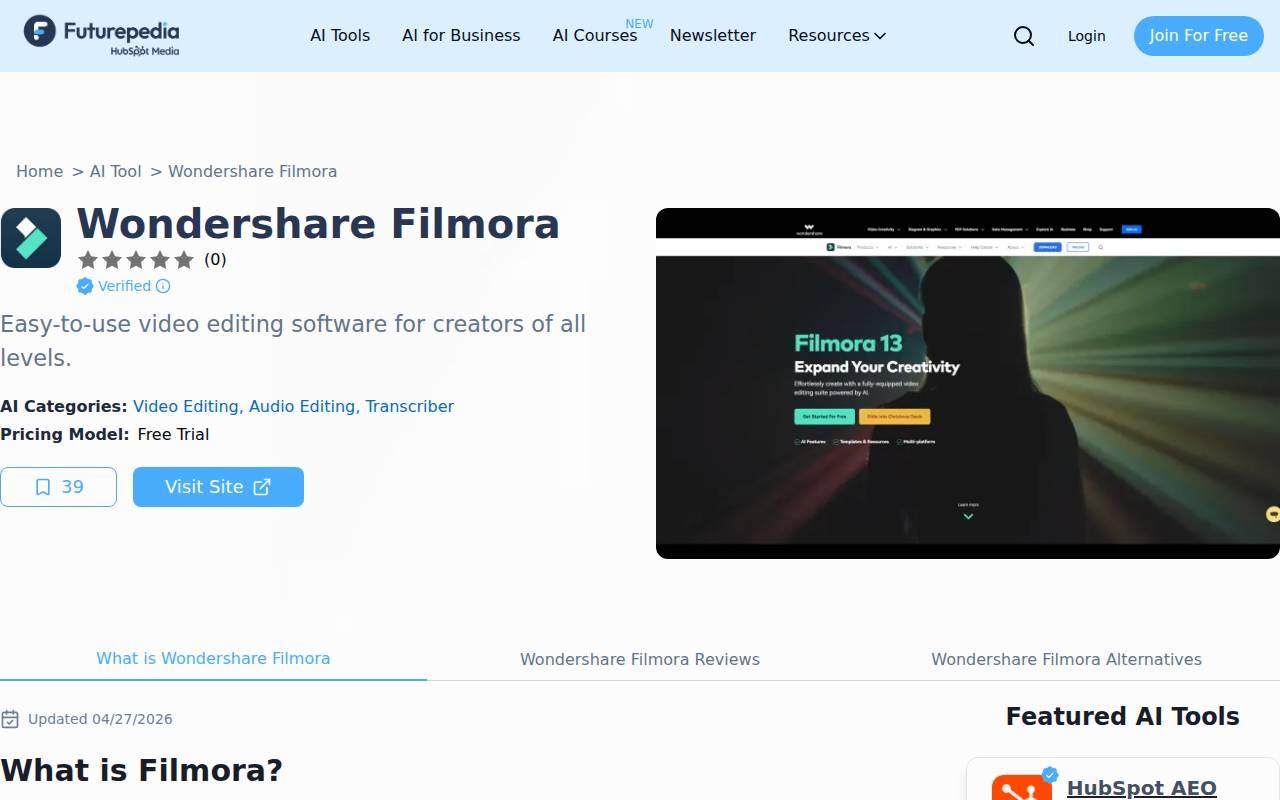
初心者からプロのクリエイターまで対応する、スマートフォン向け動画編集アプリ。直感的なUIにより複雑な編集操作も簡単に実現でき、豊富なAI機能、テンプレート、エフェクト、トランジションが充実しています。基本的なカット編集から、高度なエフェクト処理まで必要な機能が集約されており、Vlog制作やSNS向け短尺動画、映像の品質向上といった多様な用途に対応。サブスクリプション型と永年ライセンスの選択肢があり、自分の使用頻度に合わせたプランを選べるとされています。
Wondershare傘下のツールとして、長年の動画編集ソフト開発で培ったノウハウが詰め込まれています。PC版との連携も可能で、より複雑な編集はPC版で、モバイルでのクイック編集はアプリ版でというような柔軟な使い分けができる環境です。
良い点
- 初心者でも使いやすいUIながら、本格的なAI機能とエフェクトで高品質な動画が実現できる
- 豊富なテンプレートとトランジションで、編集知識がなくても映画的な仕上がりが可能
- 永年ライセンスオプションがあり、頻繁に使う場合は長期的にコスト効率的
編集部コメント
基本から応用まで学べる動画編集アプリを探している初心者層や、コスト効率を重視する長期利用者向け。Vlog制作やYouTube投稿、SNS動画制作で高品質な仕上がりを求める層に適しています。
5. Topaz Video AI
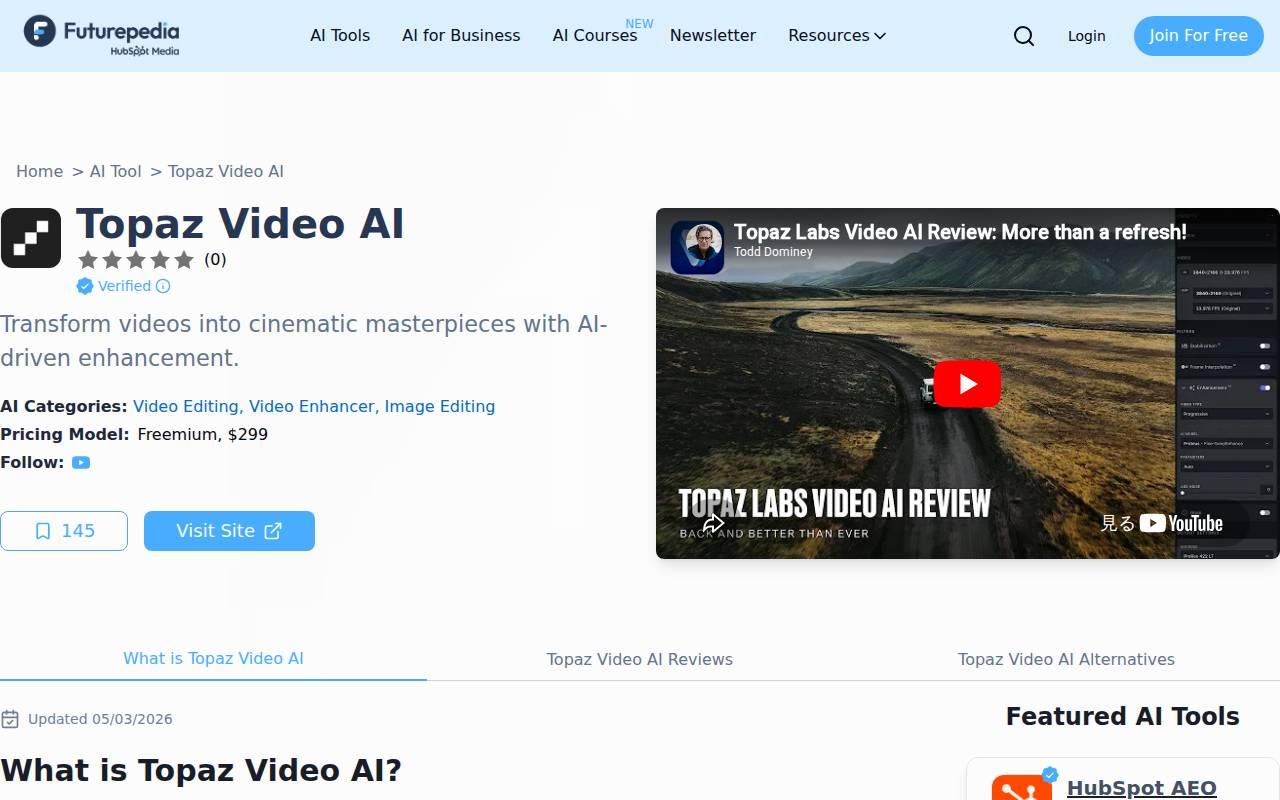
動画編集・映像制作向けの高度なAI強化ソフトウェア。20以上のディープラーニングモデルを搭載し、アップスケーリング(低解像度から高解像度への拡大)、ノイズ除去、シャープ化といった映像処理を自動で実行。古い映像の画質改善や、低照度環境での撮影素材の復旧、フレームレート補間など、プロの映像制作現場で求められる処理に対応しています。Mac・Windows両対応で、プラグイン形式とスタンドアロン版の2つの利用方法が選べるため、既存のワークフローへの統合も容易です。
映像プロや制作会社から信頼される理由は、単なる補正ツールではなく、AIが学習した映像復元技術により、素材本来の美しさを引き出す点にあります。4K・8K映像への対応や、複数フレームの統合処理でより高精度な結果を実現できるため、高品質なコンテンツ制作に必須です。
良い点
- アップスケーリングで低解像度映像を高品質に拡大でき、古い素材の有効活用ができる
- ノイズ除去とシャープ化で、悪環境での撮影映像や低照度動画を大幅に改善できる
- プロ向けの高度な処理をワンクリックで実行でき、編集時間を大幅に短縮できる
編集部コメント
映像制作の経験者や、高度な映像処理を必要とするプロユース向け。YouTubeアーカイブの復元、古い映像素材の再利用、低照度撮影の改善など、素材品質を劇的に向上させたい制作者に最適です。


AI自動動画編集おすすめ5選 | アプリ・サービス比較の選び方
ご紹介した各アプリには、 それぞれ得意分野や向き不向きがあります。 ここからは、 自分の使い方にぴったり合う一本を選ぶための判断軸を整理します。
1. 初心者向けか、それとも高度な編集に対応するのか
「動画編集初心者」と「ある程度の技術を持つユーザー」では、選ぶべきアプリが異なります。シンプルなUIを重視するなら、複雑な機能を最小限に絞ったアプリが最適です。一方、細かな色調整や複数トラックの管理を行いたい場合は、より高度な編集環境が必要になります。また、テンプレート機能の充実度も、初心者の作業効率を大きく左右する要素です。あなたのスキルレベルに合わせたアプリ選びが、長く愛用できる環境づくりの第一歩といえるでしょう。
「とりあえず試したい」という方には、導入障壁の低さが重要です。インストールから数分で編集開始できるアプリは、習慣化しやすい傾向があります。一方、YouTube配信やSNS投稿を定期的に行う方であれば、多少の学習コストをかけても、機能の豊かさを優先するメリットがあるでしょう。
2. 無料で使える範囲とプレミアム機能の差
アプリの多くは「無料版で基本機能」を提供し、「プレミアム版で高度な機能」を解放する仕組みです。無料版でも十分な編集ができるものもあれば、ウォーターマーク(ロゴ)が入るため、実用的ではないものもあります。コスト意識が高い方は、無料版の制限範囲を事前に確認し、「本当に課金が必要か」を判断することが重要です。また、定期購読か買い切りかという形式の違いも、長期的な出費に影響を与えます。
「最初は無料で試してから、本格的なら課金」という段階的なアプローチが、多くのユーザーに選ばれています。ただし、無料版の機能に満足できず、有料版へのアップグレードが必須になるケースも少なくありません。自分の制作頻度や目標に合わせ、総合的なコストを見積もることをお勧めします。
3. 動画処理の速度と軽さ
スマートフォンやタブレットで動画編集を行う場合、デバイスの処理能力が大きな制約になります。重い映像素材を扱うと、編集中のプレビューが遅延したり、エクスポート時間が長くなったりすることも珍しくありません。4K動画の編集を想定している方は、アプリが対応しているか、どの程度の性能が必要かを事前に確認しましょう。最適化された処理エンジンを持つアプリなら、スムーズな作業体験が期待できます。
高解像度素材を扱う場合、アプリの処理速度は「快適さ」の大きな要因になります。プレビューが遅いと、細かな調整作業がストレスになりかねません。SNS投稿向けの軽量素材なら気にならなくても、本格的な映像制作を目指す場合は、速度性能の優先度を高めることをお勧めします。
4. 特定機能の充実度(顔交換・自動字幕など)
AI技術の進化により、顔交換や自動字幕生成といった高度な機能が身近になってきました。また、背景自動削除や音声トリミングなど、従来は手作業が必要だった処理も自動化されつつあります。あなたが「特に重視したい編集作業」が何かを明確にすることで、最適なアプリが見つかりやすくなります。例えば、顔交換を活用したコンテンツ作成に力を入れるなら、その機能に特化したアプリを選ぶメリットがあるでしょう。
「毎回使う機能」と「たまに使う機能」を区別することが大切です。メイン機能が充実しているアプリを選ぶことで、作業がシンプルで効率的になります。一方、多機能すぎるアプリは、必要な機能を見つけるだけで時間がかかる場合もあるでしょう。自分の制作スタイルに合わせた選択が重要です。
用途別のおすすめ傾向
- YouTube動画やショート動画の作成:複数アプリを組み合わせた効率的な編集フロー。
- SNSの広告素材や投稿動画:スマホで手軽に作れるアプリが活躍します。
- 顔交換動画やエンタメコンテンツ作成:AI顔交換機能に特化したアプリの活躍が期待できます。
- ビジネス向けの説明動画や字幕付き動画:自動字幕機能が時短になります。
注意点
- 初心者が陥りやすい「機能が多すぎて、何から始めたらいいかわからない」という悩み。
- 「いますぐ有料化すべきか、無料版で充分か」という判断が迷いやすいポイント。
よくある質問
Q. 動画編集初心者でも本当に使いこなせますか?
はい、多くのアプリが初心者向けに設計されています。テンプレート機能を活用すれば、難しい操作知識なしに、見栄えの良い動画が数分で完成します。ただし、アプリによって難易度のばらつきがあるため、無料版で試してから判断することをお勧めします。あなたの「やりたいこと」がアプリの得意分野と合致すれば、習熟期間は短くなるでしょう。
Q. 無料アプリだけで本気の動画制作はできますか?
用途によります。SNS投稿程度なら、無料版の機能で十分対応可能なアプリが多いです。ただし、ウォーターマークなしで高度な編集をしたいなら、有料版やプレミアム機能の活用が現実的です。「無料で試してから、本当に必要な機能を見極める」というアプローチが、コスト効率の良い判断につながります。
Q. スマホとパソコンの両方で使えるアプリはありますか?
クロスプラットフォーム対応のアプリもあります。同じアカウントで複数デバイスを連携できれば、スマホで撮影・軽編集、パソコンで本編集、という流れが可能になります。ただし、全てのアプリが両対応ではないため、あなたの利用環境に合ったものを事前に確認することが大切です。
Q. AI機能は本当に役立ちますか?
自動字幕生成や背景削除など、特定の機能では大幅な時短が期待できます。一方、全ての編集をAIに任せることはできず、最終的な調整や創意工夫は人手が必要です。AI機能を「補助ツール」と位置づけ、自分の編集作業の流れの中にうまく組み込めれば、効率向上につながるでしょう。
まとめ
「自分のやりたいこと」を明確にすることが、アプリ選びの第一歩です。初心者向けか高機能か、無料か有料か、特定機能の充実度など、複数の視点から比較することで、最適なアプリに出会いやすくなります。また、「完璧なアプリ」を求めず、段階的な試行錯誤を通じて、自分たちの制作フローを構築していく姿勢も大切です。
迷ったらこの選び方
- 「効率」を最優先するなら、テンプレートと自動機能が充実したアプリから。
- 「品質」を重視するなら、細かな色調整やエフェクトが豊富なアプリを。
- 「コスト」が気になるなら、無料版の制限範囲をしっかり確認してから。
- 「特定機能」が必須なら、AI顔交換や自動字幕など、その機能に特化したアプリを。
最終的には、「とりあえず試してみる」という行動が、最も効果的な判断材料になります。無料版での体験を通じて、実際の操作感や機能の実用性を感じることで、本当に自分に合ったアプリが見つかるでしょう。これからの動画編集は、「アプリ選びの柔軟性」があなたの創作活動を左右する重要な要素になるかもしれません。












人気記事