











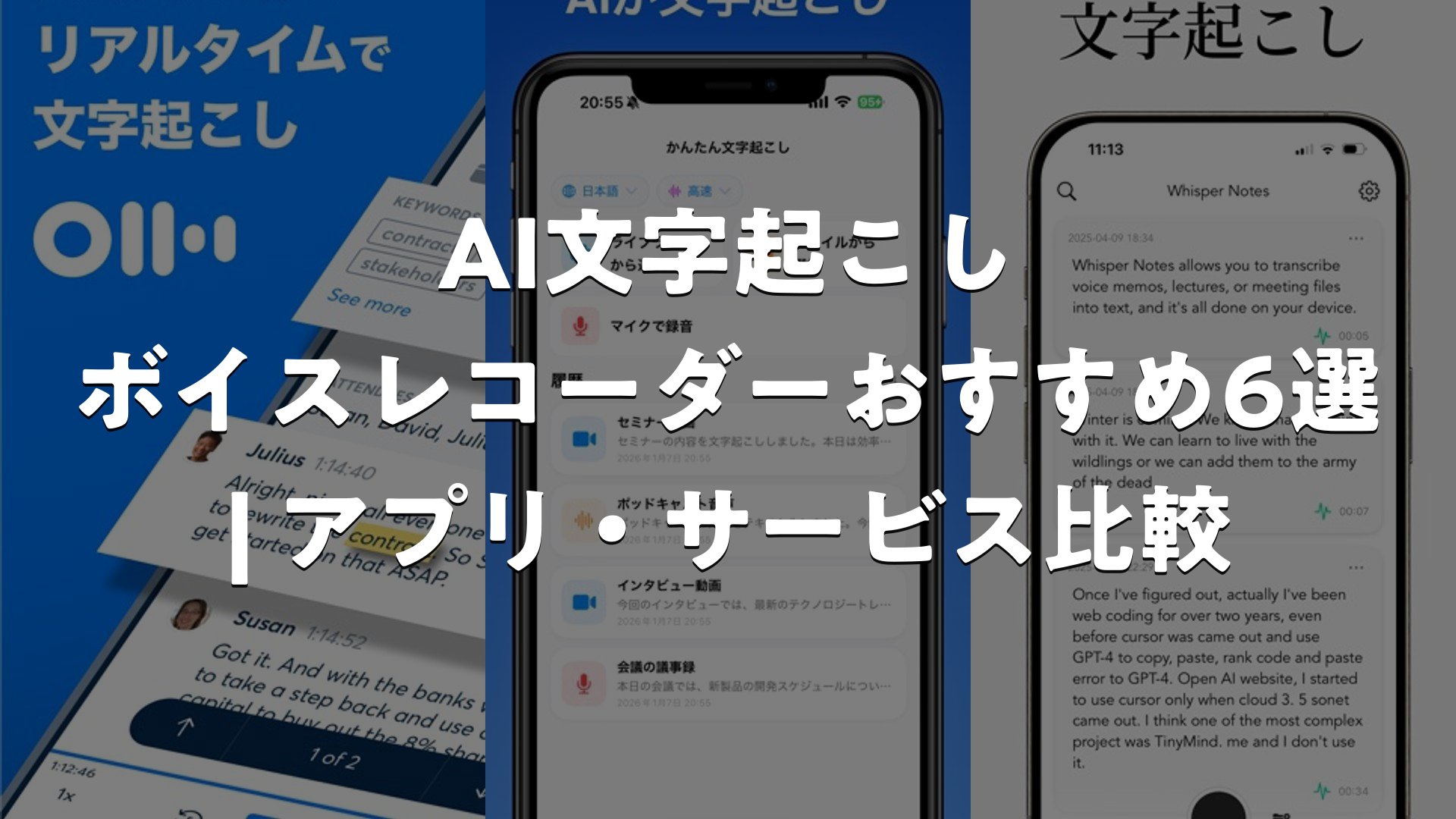
音声を素早くテキストに変換できる文字起こしアプリは、講演会やミーティング、インタビューなどの場面で、手作業での文字起こしの負担を大きく減らしてくれます。スマートフォンやパソコンで気軽に使えるAI文字起こしツールは年々進化し、精度も上がり、対応言語も広がっています。本記事では、オフライン対応や多言語サポート、ビジネス向けから個人利用向けまで、様々なニーズに応えるアプリを厳選してご紹介します。それぞれの特徴を比べながら、料金体系や使いやすさなども考慮して、あなたにぴったりなツール選びのお手伝いをします。
この記事のポイント
- 選定軸による比較:オンライン・オフライン、対応言語、料金体系など、使用場面に合わせた選び方のポイント
- 各アプリの特徴差:個人メモからビジネス会議まで、幅広い用途に対応するアプリの個性的な強み
- 機能と価格の一覧:複数軸でアプリを比較できる参考表や、機能別の分類情報
- 使用時の疑問解消:精度やプライバシー、料金など、よくある質問と回答
AI文字起こしボイスレコーダーおすすめ6選 | アプリ・サービス比較
1. Otter-英語のセミナーや仕事などの文字起こしアプリ

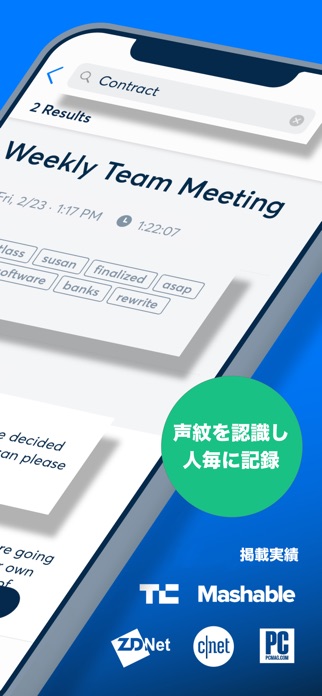
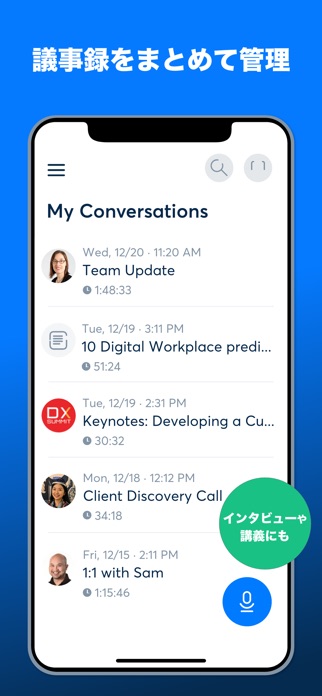
Otterは、海外発のアプリですが、音声を録音しながらAI自動テキスト変換できる文字起こしアプリです。英語を含む会議や取材、セミナーの音声がその場でテキストに変換される効率性が特徴で、従来は会議後に時間をかけていた文字起こし作業が不要になります。記録データはチーム内で共有でき、カレンダーと同期させることでタスク管理も一元化。高精度な音声認識がリアルタイムで段落や区切りを自動判定し、キーポイントのハイライト表示やワードクラウドの生成も自動です。聴覚障がい者向けのアクセシビリティ機能も充実しており、多様なニーズに対応しています。
テキスト編集だけでなくスライドや写真を同じ記録内に挿入可能で、会議資料の一元管理ができます。Bluetoothマイクにも対応するなど、様々な録音環境に柔軟に対応。チーム内でのリアルタイムな議事録編集が可能であるため、全員が即座に同じ情報を把握できるよう支援します。
良い点
- 英語を含む複数言語の会議がその場でテキスト化され、事後の文字起こし作業が不要になる
- チーム内で議事録をリアルタイムで共有・編集でき、情報の即時共有が実現される
- カレンダー同期やキーワード自動抽出により、会議後の事務作業が大幅に削減される
編集部コメント
国際会議や英語を使う業務が多い営業・企画職、あるいは日々の取材や打ち合わせを効率化したいライター・ジャーナリストに適しているとされています。チーム機能が充実しているため、複数人での情報管理が必要な組織ほど恩恵が大きいようです。
2. AI文字起こし・翻訳・要約 – オフラインで音声をテキストに


このアプリは、オフラインで文字起こし・要約・翻訳ができる多機能アプリです。初回にモデルをダウンロードすれば、その後はネット接続なしで音声をテキスト化でき、プライバシー面で安心できるのが大きなメリット。録音や動画、ファイルの音声から自動で文字起こしを行い、さらに要点の箇条書きや段落形式、会議形式での要約機能を選べます。多言語翻訳にも対応しており、言語の壁を超えた情報共有が可能。記録から編集・共有まで一連の作業をスマホ内で完結でき、情報漏洩の心配なく利用できます。
履歴一覧から過去の文字起こしにすぐアクセスでき、後から詳細を確認・編集することも容易です。コピーや共有機能により、他のアプリとも連携しやすく、メモの整理から資料化まで幅広く活用できるとされています。
良い点
- データがデバイス内で完結するため、会議内容や個人情報の流出リスクがなく安心できる
- オフライン対応で飛行機内やトンネル内など通信環境が無い場所でも利用可能
- テキスト化だけでなく要約と翻訳まで同一アプリで行え、情報整理の手間を大幅削減
編集部コメント
プライバシーを重視する人や、機密情報を扱う職場での利用に適しているとされています。会議記録を素早く要点化したいビジネスパーソンや、多言語の資料を効率化したい研究者にも向いているという声が聞かれます。
3. Whisper Notes – オフライン音声文字起こし
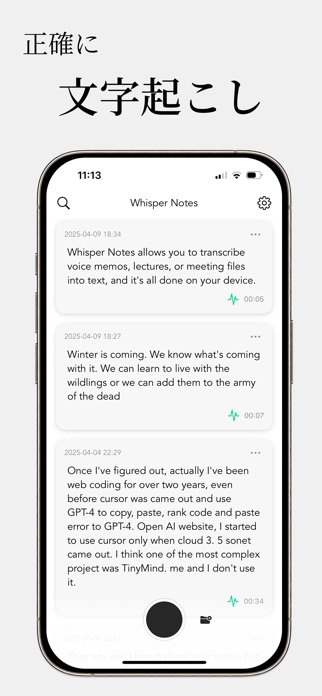
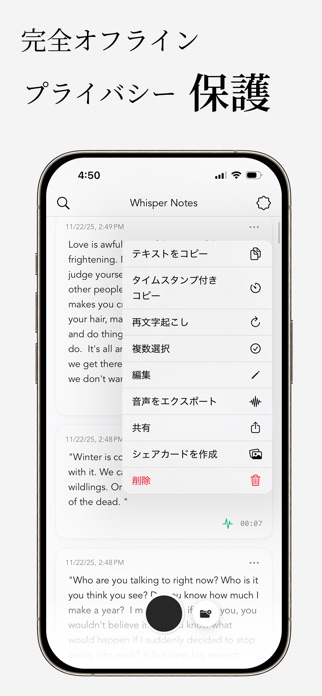
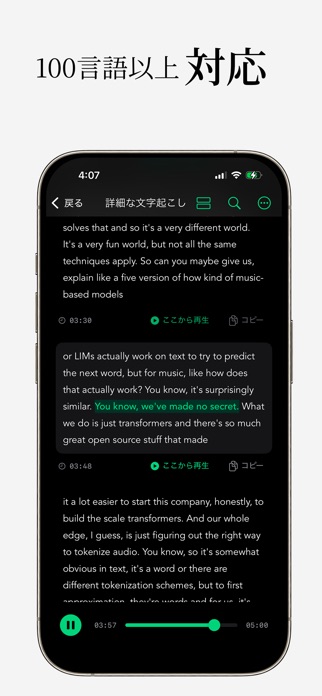
海外発のアプリですが、100%オフラインで文字起こしできる高精度なアプリとして、60,000人以上のジャーナリスト・研究者に信頼されています。一度の購入で継続利用でき、録音からテキスト化まですべてデバイス内で完結。データはクラウドに送られず、プライバシーが最大限守られます。100以上の言語に対応し、日本語に最適化されているのも特徴です。ロック画面やSiriからのワンステップ起動も可能で、思いついたアイデアをすぐに記録できる利便性があります。複数の文字起こしモデルから用途に応じて選択でき、処理速度と精度のバランスを調整できるようです。
iPhone 15であれば5分間の音声をわずか数十秒〜1分で処理。SRT・VTT・TXT形式での書き出しに対応しており、字幕作成からメモ・文書化まで幅広い活用が想定されます。Bluetoothやその他の入力方法にも対応しており、様々なシーンでの運用に柔軟に対応できるとされています。
良い点
- プライバシーが最優先で、会議や取材内容がデバイス外に出ず、企業秘密の保護に最適
- 一度の購入で継続利用でき、サブスク年額費用が不要という透明性の高い価格設定
- 100以上の言語対応で、言語の自動検出や途中での言語切り替えにも対応する多言語力
編集部コメント
ジャーナリストや研究者といった個人情報・取材内容の機密性が高い職種、あるいはクラウド依存を避けたい組織での利用に向いているとされています。プライバシー意識の高いユーザーからの支持が厚いようです。
4. Notta
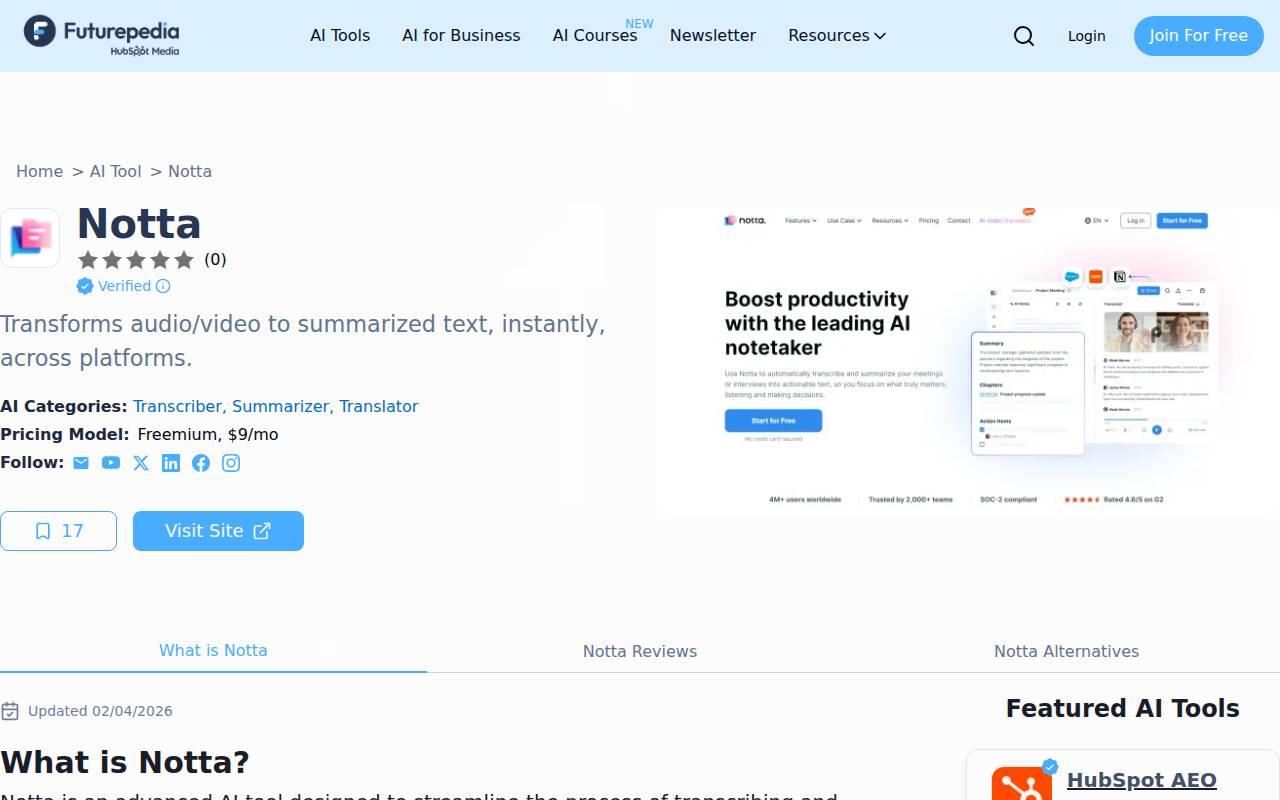
58言語対応で音声・ビデオを自動テキスト化し、AI要約・翻訳・ビジュアル化まで一気通貫で行うミーティング記録プラットフォームです。月間1000万以上のユーザーが利用するなど、営業から教育まで幅広い業界での導入実績があります。会議の録音から議事録作成、さらに意思決定の可視化まで対応する総合的な機能が特徴です。複数の会議を効率的に管理し、情報整理から次のアクションへの展開を加速させることができます。
多言語対応により、グローバルな会議や異なる言語参加者との打ち合わせでも、自動で相互理解を促進します。要約と翻訳の精度が高く、時間を取られがちな会議後の事務作業が大幅に削減されるという利用者の声が聞かれます。
良い点
- 58言語に対応した高精度の自動テキスト化で、グローバルなビジネスシーンの言語の壁を軽減
- AI要約により会議内容の要点をワンステップで把握でき、忙しい意思決定層の時間を節約
- ビジュアル化機能で会議内容を図解化でき、チーム全体での情報共有と理解が深まる
編集部コメント
営業チームや企画部門、国際的なプロジェクトを扱う組織での利用に向いているとされています。会議が多く、事後の事務作業に時間がかかる企業ほど、導入による効率化の恩恵が大きいという傾向が見られるようです。
5. Fireflies.ai
海外発のプラットフォームですが、100万以上の企業に導入される会議記録の最大手として知られています。95%の高精度で100以上の言語に対応し、音声文字起こしだけでなくAI要約・分析にも特化しています。自動的に話者を認識し、Google MeetやDialer、ファイル形式など複数の入力方法に対応。リアルタイムコーチング機能により、会議生産性の向上を実現する包括的なソリューションとして評価されています。
100万以上の企業での導入実績により、汎用性と信頼性が検証されています。AI分析機能で会議の質を可視化でき、チーム全体での会議スキル向上に貢献するとされています。複数の入力方法への対応により、既存のビジネス環境への組み込みが容易だと考えられます。
良い点
- 95%の高精度と100以上の言語対応で、グローバルな企業や国際会議での利用に最適
- 自動話者認識とリアルタイムコーチングにより、会議の進行と成果が向上するとされている
- Google Meet・Dialerなど主流ツールとの連携が充実し、既存ワークフローへの組み込みが容易
編集部コメント
大規模な企業や国際的なビジネスを展開する組織、あるいはセールスチーム・カスタマーサクセス部門での会議品質向上を目指す企業に向いているとされています。既に100万以上の企業での導入実績があるため、業界ノウハウが蓄積されているようです。
6. Hyprnote
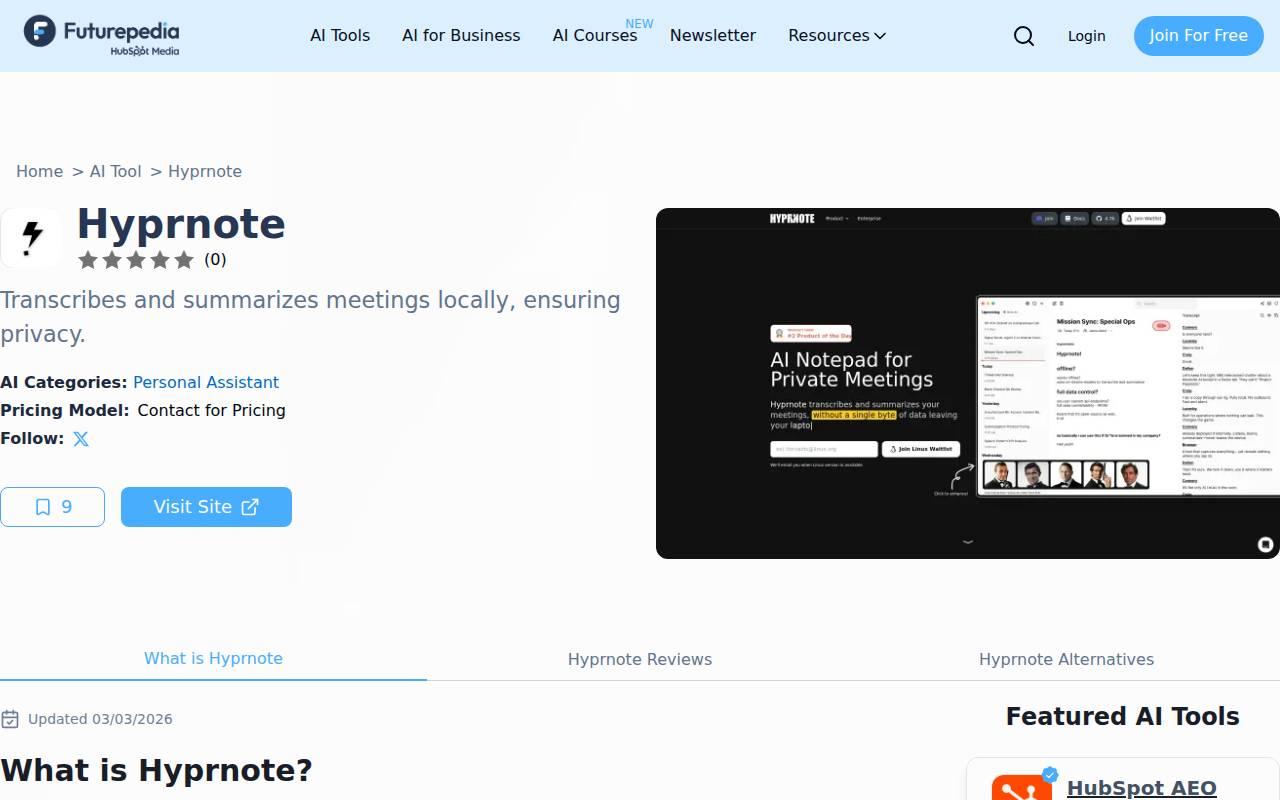
Zoomなどのビデオ会議に参加しながら、ボットを使わずにリアルタイム記録を取得できるローカル処理型のAIツールです。すべてのデータをデバイス内に保管し、プライバシーを最優先とした設計が特徴です。40以上の言語に対応し、オンデバイスモデルと自社APIキー(BYOK)の両方に対応。既存の音声ファイルの文字起こしはもちろん、CLIでの自動化にも対応しており、様々な運用シーンでの活用が想定されます。
ボット参加が不要なため、企業の情報セキュリティポリシーが厳しい環境でも利用しやすいとされています。自社APIキーでの運用により、データの流出リスクをさらに最小化できるオプションが用意されている点も、組織導入時に評価されるようです。
良い点
- ビデオ会議にボットを招待しなくても記録でき、セキュリティポリシーが厳しい企業でも利用可能
- 全データがデバイス内に保管されるため、機密情報や個人情報の流出リスクが最小化される
- CLI対応で自動化が可能であり、複数ファイルの一括処理や定期的な文字起こし作業を効率化
編集部コメント
情報セキュリティを重視する金融機関や法律事務所、あるいは機密プロジェクトを扱う組織での利用に適しているとされています。既存の音声ファイルを大量に文字起こしする必要がある企業のバックエンド処理にも向いているようです。


AI文字起こしボイスレコーダーおすすめ6選 | アプリ・サービス比較の選び方
ご紹介した各アプリには、 それぞれ得意分野や向き不向きがあります。 ここからは、 自分の使い方にぴったり合う一本を選ぶための判断軸を整理します。
1. 使用シーン別で選ぶ
ビジネス会議や講演会の記録が主な用途なら、リアルタイムで字幕を表示したり複数人の発言を識別したりするアプリが向いています。一方、個人的なアイデア出しや日々のメモ取りが目的なら、シンプルで気軽に使えるアプリを選ぶと良いでしょう。どのシーンでよく使うかを意識することで、自然と自分のニーズに合ったツール選びができるようになります。継続的に使うかスポットで使うか、チーム利用か個人利用かといった視点も重要です。使用環境や頻度によって、最適なアプリは大きく変わる可能性があるため、事前の検討が何より大切になります。
セミナーの講演内容を記録したい、会議の議事録を作成したい、インタビュー原稿を素早く起こしたい等、使用場面によって必要な機能は異なります。事前に「何をしたいのか」を明確にしておくと、アプリ選びで失敗しにくくなるでしょう。また、使用頻度によって無料プランで十分かどうかも変わってきます。
2. 対応言語と精度で選ぶ
国内の文字起こしアプリは日本語の精度に注力しているものが多く、日本語での利用なら高い精度が期待できます。一方、英語や中国語、スペイン語など複数言語に対応したアプリもあり、グローバルなシーンで活躍します。自分の使用する言語環境に合わせて選ぶことで、より満足度の高い体験が得られるでしょう。また、専門用語や固有名詞への対応度も、アプリごとに異なる場合があります。どの言語をよく使うかによって、選ぶべきアプリも自ずと決まってくることが多いです。
各アプリの精度は日々向上しており、背景ノイズの除去や複数話者の識別など、機能面での差は徐々に縮まっています。用途によっては「完璧さ」よりも「気軽さ」や「使いやすさ」を優先する選択肢もあります。
3. オンライン・オフラインで選ぶ
インターネット接続が必要なオンライン型は、クラウド上で高度なAI処理を行うため精度が高い傾向にあります。スマートフォン上で完結するオフライン型は、インターネット環境がない場所でも使え、録音ファイルがサーバーに送信されないため、セキュリティやプライバシーを重視する方に適しています。どちらにもメリット・デメリットがあるため、自分の優先事項を明確にして選ぶことが大切です。クラウド連携や複数デバイスでの同期が必要かどうかも、判断材料になるでしょう。
オンライン型はクラウドストレージ機能や複数デバイスでの連携が便利で、オフライン型は素早い処理と通信料金の節約が利点です。自分の使用環境や優先事項に合わせて選びましょう。
4. 料金プランで選ぶ
多くの文字起こしアプリは、月額500円から数千円の有料プランを用意しており、無料プランでの制限を解除することで、本格的に利用できます。中には完全無料で使えるアプリもあるため、まずは試しに使ってみたい方には心強い選択肢です。長期的に使うかどうか不確実な場合は、無料プランで機能や精度を試してから有料版への移行を検討するのがお勧めです。また、月額か年額かによって割引率が異なる場合もあります。
ビジネス向けのアプリには企業向けプランが用意されていることもあり、セキュリティやサポート体制が充実しています。個人利用か法人利用かで、最適なプラン選びも異なります。
用途別のおすすめ傾向
- セミナーや講演会での講演内容の記録と資料化に活用
- ビジネス会議やミーティングの議事録や記事作成に活用
- インタビューや取材での音声ファイルの文字起こしに活用
- 個人的なアイデア帳や日々の音声メモ、スケジュール管理に活用
注意点
- 方言や専門用語、業界用語、固有名詞への精度対応が気になる場合
- 個人情報やビジネス機密が含まれる録音の安全性とセキュリティ対策
よくある質問
Q. 本当に精度の高い文字起こしができますか?
現在のAIアプリの精度は年々向上しており、通常の会話であれば90%以上の精度が期待できるアプリが多くあります。ただし、背景ノイズが大きい環境や、方言・専門用語が多い音声は精度が落ちることがあります。事後の手動修正を前提に使うと、実務的に大きな時間短縮になるでしょう。各アプリの精度は公式サイトのサンプル動画で確認できます。
Q. オンライン型でプライバシーは大丈夫ですか?
大手のアプリであれば、通信時にSSL/TLS暗号化を用いており、基本的には安全です。ただし、機密情報を多く含む場合は、オフライン型を選ぶか、企業向けプランのセキュリティ機能が充実したアプリを選ぶことをお勧めします。プライバシーポリシーを事前に確認しておくと安心です。データの保持期間も確認しておきましょう。
Q. 無料で使えるアプリはありますか?
はい、複数のアプリが無料プランを提供しています。ただし、無料プランには月間の利用時間制限や、機能の一部制限がある場合がほとんどです。本記事で紹介するアプリの多くが無料で試せるため、実際に使ってから有料版を検討することをお勧めします。複数のアプリを同時に試すのも効果的です。
Q. インターネットがない場所でも使えますか?
オフライン型のアプリであれば、インターネット接続なしでスマートフォン単体で文字起こしができます。一方、オンライン型はインターネット接続が必須となり、Wi-FiやモバイルデータなしではAI処理が実行されません。電波が不安定な場所での利用を想定しているなら、オフライン型を優先すると良いでしょう。移動中や屋外での使用頻度が高い場合も同様です。
まとめ
文字起こしアプリの選び方は、用途・環境・予算の3軸で考えるのがポイントです。セミナー記録ならビジネス向け、個人メモなら気軽なツール、というように、使うシーンを想像しながら選ぶと失敗しにくくなります。無料プランで試してから有料プランへという段階的な使い方も、多くのアプリで可能です。最後に、複数のアプリを試し比べることで、自分にとって最適なツールが見つかるはずです。
迷ったらこの選び方
- 使用シーン(ビジネス会議 vs 個人メモ)で選ぶ軸
- 対応言語と精度の確認(日本語 vs 多言語対応)
- オンライン型 vs オフライン型の利便性を比較検討
- 無料で試してから有料版への移行を検討
まずは気軽な気持ちで、無料プランを試してみることをお勧めします。複数のアプリを使い比べることで、自分のスタイルに合ったアプリが見つかるでしょう。音声をテキストに変える時間を大幅に削減でき、本来の仕事に時間をかけられるようになります。













人気記事