


















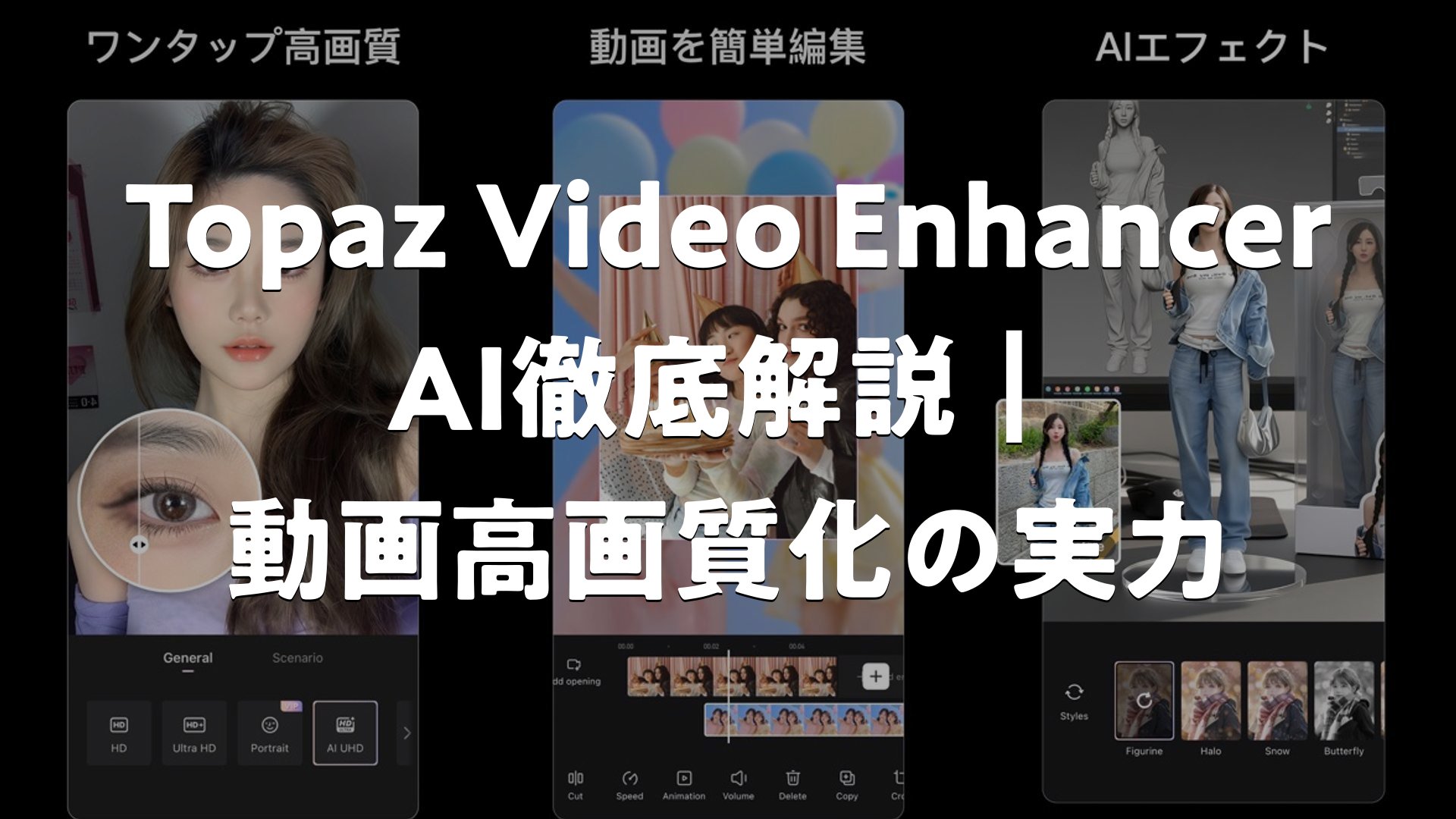
Topaz Video Enhancer AIとは?動画高画質化の定番ツール
Topaz Video Enhancer AI(現行名称はTopaz Video)は、米国Topaz Labs社が開発するAIベースの動画高画質化ソフトウェアです。低解像度の動画を4Kや8Kにアップスケールしたり、ノイズだらけの古い映像をクリアに復元したり、手ぶれを補正してフレームレートを滑らかにしたりと、従来の動画編集ソフトでは到底実現できなかった品質改善をワンストップで実行できる点が最大の魅力となっています。
AI技術によって映像内のディテールを推論・補完するため、単純な解像度拡大ではなく「失われた情報を取り戻す」に近い処理が可能です。個人のホームビデオ修復から、映画・ドキュメンタリー制作、SNS向けの短尺動画のクオリティ向上まで、幅広いクリエイターから信頼されているのが実情です。


主要機能を一挙紹介:何ができるのか
1. 動画アップスケーリング(解像度拡大)
Topaz Video Enhancer AIの代名詞とも言える機能がAIアップスケールです。480pや720pといった古い映像素材を、AIモデルがフレーム単位で解析し、ディテールを推論しながら1080p、4K、さらには8K・16Kまで引き上げられます。従来のバイキュービック補間などの単純拡大と違い、被写体の輪郭や質感を忠実に再現するため、拡大してもボケた印象になりません。
VHSテープからデジタイズした素材、古いスマートフォンで撮影した映像、アーカイブのドキュメンタリー素材など、「解像度が足りないから使えない」と諦めていた動画を蘇らせることができます。
2. ノイズ除去・シャープ化
暗所撮影でザラザラしたノイズが載ってしまった動画や、低ビットレートのストリーミングで生まれたブロックノイズの除去もお手のものです。専用のAIモデルNyxがノイズだけを狙い撃ちし、重要なディテールは残したまま、背景の汚れた粒子だけを取り除きます。さらにシャープ化処理によって被写体の輪郭が際立ち、プロフェッショナルな仕上がりへと近づけることができます。
3. フレーム補間・スローモーション化
24fpsの映画的素材を60fps・120fpsに変換し、滑らかでヌルヌルとした動きに仕上げることが可能です。使われるAIモデルはApolloやChronosで、フレーム間の中間画像を生成する精度が非常に高く、スポーツ映像のスローモーション作成やアニメーションのヌルヌル化など、目的に合わせて使い分けられます。
4. 手ぶれ補正・安定化
手持ち撮影で揺れてしまった映像も、AIの安定化機能で見違えるように落ち着きます。フルフレームモード、自動クロップモードなど複数のオプションが用意されており、用途に応じて選択可能です。ジンバルを使わずに撮影した素材でも、後からプロ品質の安定性を付与できるのは大きなアドバンテージです。
5. 顔・ディテール復元
専用モデルIrisは人物の顔のディテール復元に特化しており、ピンボケや低解像度で潰れてしまった顔パーツを自然に再構成します。古いインタビュー映像や家族ビデオの人物表情をくっきり蘇らせたいケースで真価を発揮します。
搭載AIモデルの特徴
Topaz Video Enhancer AIには目的別に多数のAIモデルが搭載されており、素材の性質に合わせて最適なものを選ぶことで仕上がりが大きく変わります。代表的なモデルは以下の通りです。
- Proteus:最も汎用性が高く、ほぼ全ての素材で安定したアップスケール性能を発揮
- Iris:人物の顔やポートレート映像のディテール復元に特化
- Nyx:ノイズ除去に特化、暗所撮影や高ISO映像に最適
- Artemis:自動エンハンスメント、とりあえず綺麗にしたい時の万能選手
- Gaia:CGアニメやゲーム映像向け、エッジがくっきりした素材が得意
- Theia:実写動画のディテール復元を重視
- Apollo / Chronos:フレーム補間、スローモーション生成
- Rhea / Rhea XL:最新世代のディテール復元モデル
- Hyperion:Rec.709素材をHDRにコンバートする新モデル
このように用途に応じたモデルの使い分けができることが、他の高画質化ツールとの決定的な差別化ポイントです。
2026年の最新アップデート情報
2026年版では大型のアップデートが複数投入され、プロユースにもますます耐えうる内容に進化しています。
Workspaces 2.0
複数のプロジェクトを並行して管理できる新機能で、エクスポートの一時停止・再開にも対応しました。長時間かかる大容量素材の処理中に別の作業を割り込ませたり、後日続きから書き出したりといった柔軟な運用が可能です。
HDR変換(Hyperionモデル)
通常のRec.709映像のダイナミックレンジを広げ、HDR対応ディスプレイ向けに最適化するHyperionが新搭載されました。近年のHDRコンテンツ需要の高まりに合わせた重要機能です。
バッチ処理の強化
複数の動画をキューに並べて連続処理するバッチ処理機能が強化され、アーカイブ映像の一括変換などの大規模プロジェクトに最適化されました。数十本の古いビデオを一晩で4K化、といった運用が現実的に可能になっています。
料金プランと購入方法
2025年9月以降、Topaz Labsは買い切り型の永久ライセンスを終了し、サブスクリプションモデルに完全移行しました。現行のプランは以下の通りです。
- Personalプラン:年額およそ299ドル(月額換算25〜33ドル)。標準モデル(Iris、Proteus、Nyxなど)と一定のクラウドクレジットを含む個人向けプラン
- Proプラン:年額およそ699ドル。商用利用権、高優先度のクラウドレンダリング、高度機能を追加したプロ向けプラン
- Topaz Studio:年額およそ399ドル〜。Video AI、Photo AI、Gigapixelを全て含むバンドルで、静止画と動画を両方扱うクリエイターにとって最もコスパの良い選択肢
単体契約で年300ドル台、日本円で約43,500円〜という価格帯は一見すると高めですが、プロ品質のアップスケール結果を自動で得られることを考えれば、映像制作者にとっては十分に投資回収が見込める金額と言えるでしょう。
実際に使うときのコツ・おすすめ設定
初めて使う人は、まずオリジナル素材の性質をしっかり見極めることが重要です。古いアナログ素材ならProteusやArtemis、人物メインの映像ならIris、ノイズまみれの素材ならNyxを組み合わせるのが基本となります。
また、アップスケール倍率は常に最大を狙う必要はありません。元素材が720pの場合、いきなり8Kではなく4K止まりにしたほうが自然な仕上がりになることが多いです。プレビュー機能で数秒分を試し書き出しし、最適設定を見つけてから本番処理に入るワークフローが効率的です。
PCスペックは高めのGPUが推奨されます。NVIDIAのRTXシリーズなど、CUDAまたはTensor Coreに対応したグラフィックボードがあると処理速度が劇的に向上します。
スマホでも高画質化したい人向け:Winkという選択肢
Topaz Video Enhancer AIはPCユースの本格ソフトウェアですが、「スマホで撮った動画をその場で高画質化したい」「SNS投稿前にサクッと補正したい」というライトな用途には、モバイル向けのWink – 高画質の動画編集・作成アプリという選択肢もあります。
WinkはPhoto & Videoカテゴリで評価4.8/5(23,863件)という高い支持を得ており、AIによる画質修復機能が搭載されています。ユーザーレビューを見ると「After only one use of this app, my videos have gone extremely good high-quality sharpness smoothness 10 out of 10 totally recommend」(一度使っただけで映像がとても綺麗になった、滑らかさ・シャープさ共に10点満点)といった絶賛の声が寄せられており、スマホだけで完結する高画質化体験を求める層に広く支持されています。
また「I love this app for its AI repair quality」(AI修復のクオリティが大好き)という声や、「Peak for quality definitely get this」(品質面で最高、絶対入れるべき)といったレビューも多く、AI高画質化のコア体験は無料機能でも十分に享受できるとの評価が大半です。
「Better than CapCut but a little confusing」(CapCutより良いけど少し分かりづらい)というレビューもあり、多機能ゆえの学習コストは若干あるものの、慣れればプロ並みの仕上がりに近づけられる点が魅力とされています。
TopazをPC側で使い、外出先ではWinkでSNS用動画をブラッシュアップする、という二段構えの運用は、映像制作にこだわる現代のクリエイターにとって現実的かつ効果的なアプローチと言えるでしょう。
こんな用途におすすめ
- 映像制作者・YouTuber:過去に撮った低解像度素材のリメイク、再利用
- ドキュメンタリー制作:古いアーカイブ映像の4K化
- ホームビデオの修復:家族の思い出をクリアに蘇らせる
- ゲーム実況者:古いゲームプレイ動画のリマスター
- 写真家・動画家のハイブリッド運用:Topaz Studioバンドルで静止画・動画を一括管理
導入前に押さえておきたい注意点
Topaz Video Enhancer AIは強力ですが、全自動の魔法のツールではありません。素材ごとに最適なモデルや設定を試行錯誤する時間が必要です。また、処理時間はGPU性能に大きく依存し、長尺素材を高倍率でアップスケールすると数時間〜数十時間かかることも珍しくありません。
クラウドレンダリングオプションを使えばローカルPCのスペック不足を補えますが、プランごとにクレジット上限が設定されているため、用途に応じて適切なプランを選ぶことが重要です。


まとめ
Topaz Video Enhancer AIは、AI技術を駆使して動画品質を抜本的に引き上げられる強力なソフトウェアです。アップスケール、ノイズ除去、フレーム補間、手ぶれ補正、HDR化といった多彩な機能を目的別AIモデルで使い分けられ、2026年のアップデートではWorkspaces 2.0やHyperionによるHDR対応など、プロユースに応える進化を遂げています。サブスクリプション移行によって導入ハードルは変化しましたが、その品質と生産性を考えれば映像制作者にとって依然として第一級の選択肢です。スマホ派にはWinkのような手軽な代替もあり、用途に合わせた選び方が鍵となります。
Topaz Video Enhancer AI徹底解説|動画高画質化の実力
本記事では、Topaz Video Enhancer AIの全体像を、基本機能から最新2026年アップデート、料金プラン、推奨運用方法まで包括的に解説しました。Proteus、Iris、Nyx、Apollo、Chronos、Hyperionなど多彩なAIモデルを目的別に使い分けることで、古い映像や低解像度素材を驚くほどクリアに蘇らせられる点が最大の魅力です。本格的なPCワークフローにはTopaz Video Enhancer AIを、スマホでの手軽な高画質化にはWinkといった使い分けを行うことで、現代のクリエイターはあらゆるシーンで高品質な映像を生み出せるようになります。ぜひ自分の制作スタイルに合ったツールを見つけて、映像表現の幅を広げていきましょう。













人気記事