


















この記事のポイント
- AIプランナーはカレンダー・タスク・メモを横断してAIが予定を自動で組み立ててくれるツールの総称
- ツールごとに「自動配置に強いタイプ」「チーム調整に強いタイプ」「メモ連携に強いタイプ」など得意分野が異なる
- 導入前には既存カレンダーとの連携可否、日本語対応状況を必ず確認したい
- スケジュールと合わせて手書き・音声メモを一元管理できるアプリを併用すると計画の実行率が上がりやすい
- 無料プランのみで様子を見てから有料プランに移行する進め方が失敗しにくい
AIプランナーとは何か
AIプランナーとは、カレンダーへの予定登録・空き時間の調整・タスクの優先順位付けをAIが自動で行う仕組みを持つツールのことを指す。従来のスケジュール帳やカレンダーアプリが「入力した予定を表示するだけ」だったのに対し、AIプランナーは締め切りや作業ボリューム、当日の空き時間から逆算して最適な時間帯にタスクを自動で割り当てる点が大きな違いといえる。
会議の合間の細切れ時間に集中作業を自動で差し込んでくれるなど、これまで人が手作業で行っていた「時間割り」をAIが肩代わりしてくれるのが最大の魅力とされている。


AIプランナーでできること
各サービスによって細部の機能は異なるが、共通して評価されている機能を整理すると次の通りになる。
- タスクの締め切りと所要時間から、空いている時間帯へ自動でブロックを配置する
- 急な会議やキャンセルが入った際に、他の予定を自動で組み直す
- 複数人のカレンダーを突き合わせて、日程調整のやり取りを削減する
- チャット形式で「来週の水曜に資料作成の時間を確保して」のように指示できる
- 習慣化したいタスク(運動・読書など)を優先度に応じて自動的に確保する
主要なAIプランナー6選
用途別に特性が分かれているため、対決型の比較ではなく「何が得意か」で整理する。
Motion
Motionは、登録したタスクと予定をAIが解析し、1日のスケジュールを自動で組み立てるタイプの代表格。毎朝わずかな時間で1日分のタスク配置が完了する速さが評価されている。スマートフォン向けアプリも用意されており、外出先からの調整にも対応しやすい。
知っておくべきこと:無料プランが用意されていないため、まずは有料トライアルで自分の業務スタイルに合うか見極めるのが安心といえる。
Reclaim.AI
Reclaim.AIは、習慣化したい作業や休憩時間を「守るべき予定」としてカレンダーに自動確保してくれる点が特徴。急な会議が入ってもAIが他の予定を自動で組み直してくれるため、会議が多い働き方と相性が良いと評価されている。
ブラウザ経由での利用が基本となっており、専用のモバイルアプリは用意されていない点は事前に把握しておきたい。
Notion AI
ドキュメント・データベース・カレンダーを一つのワークスペースにまとめられるNotionにAI機能を組み込んだのがNotion AIだ。文章生成や要約、会議メモの自動整理に加え、複数ステップの作業を自動実行するAIエージェント機能も搭載されている。すでにNotionをメモやタスク管理に使っている人であれば、追加の乗り換えコストなく導入しやすい。
Todoist AIアシスタント
タスク管理アプリとして長く使われてきたTodoistも、AIアシスタントの搭載によって複雑なプロジェクトをサブタスクへ自動分解し、期限や優先度を提案してくれるAIプランナーへと進化している。カレンダービューとの連携もされており、シンプルな操作感を保ったままAI機能を試したい人に向いている。
既存のToDoリスト文化を崩さずにAI機能だけ追加したいという人には特に相性が良いといえる。
Sunsama
Sunsamaは自動化の強さよりも「意図を持った計画」を重視するタイプのプランナーだ。毎朝AIが提案するタスクの中から自分で取捨選択しながら1日を組み立てるスタイルのため、AI任せにしすぎず自分のペースで計画したい人から支持されている。
日本語対応の国内スケジュールAI
海外製のAIプランナーは日本語UIや日本の祝日・商習慣への対応が弱い場合がある。近年は国内発のサービスでも、タスクの自動整理やミーティング日程調整をAIが代行するツールが増えており、既存のGoogleカレンダーやOutlookとの連携のしやすさを重視するなら国内対応ツールも比較候補に入れておきたい。
選定の際は「今使っているカレンダーと連携できるか」「日本語での操作に対応しているか」の2点を必ずチェックすると失敗しにくい。
AIプランナーの選び方
自分の働き方に合わせて、次の観点で比較すると選びやすくなる。
| タイプ | 向いている人 | 特徴 |
|---|---|---|
| 自動配置重視 | タスク量が多く時間割りに悩む人 | 締め切りから逆算して自動でブロック配置 |
| 習慣保護重視 | 会議が多く自分の時間を確保しづらい人 | 集中時間や休憩を自動でガード |
| 意図的計画重視 | AI任せにせず自分で選びたい人 | 提案からの取捨選択スタイル |
| ワークスペース統合型 | すでにドキュメント管理ツールを使っている人 | メモ・DB・カレンダーを一元化 |
複数のツールを比較する際は、まず無料プランやトライアル期間で1〜2週間試してみて、実際の作業リズムに合うかを確かめるのが安心な進め方といえる。
AIプランナーと相性の良いメモアプリの活用
AIプランナーで1日の時間割を組んでも、会議中に取ったメモや手書きのアイデアが別々の場所に散らばっていると、計画倒れになりやすい。そこで役立つのが、手書き・タイピング・PDF注釈・録音を一つのノートにまとめられるメモアプリだ。
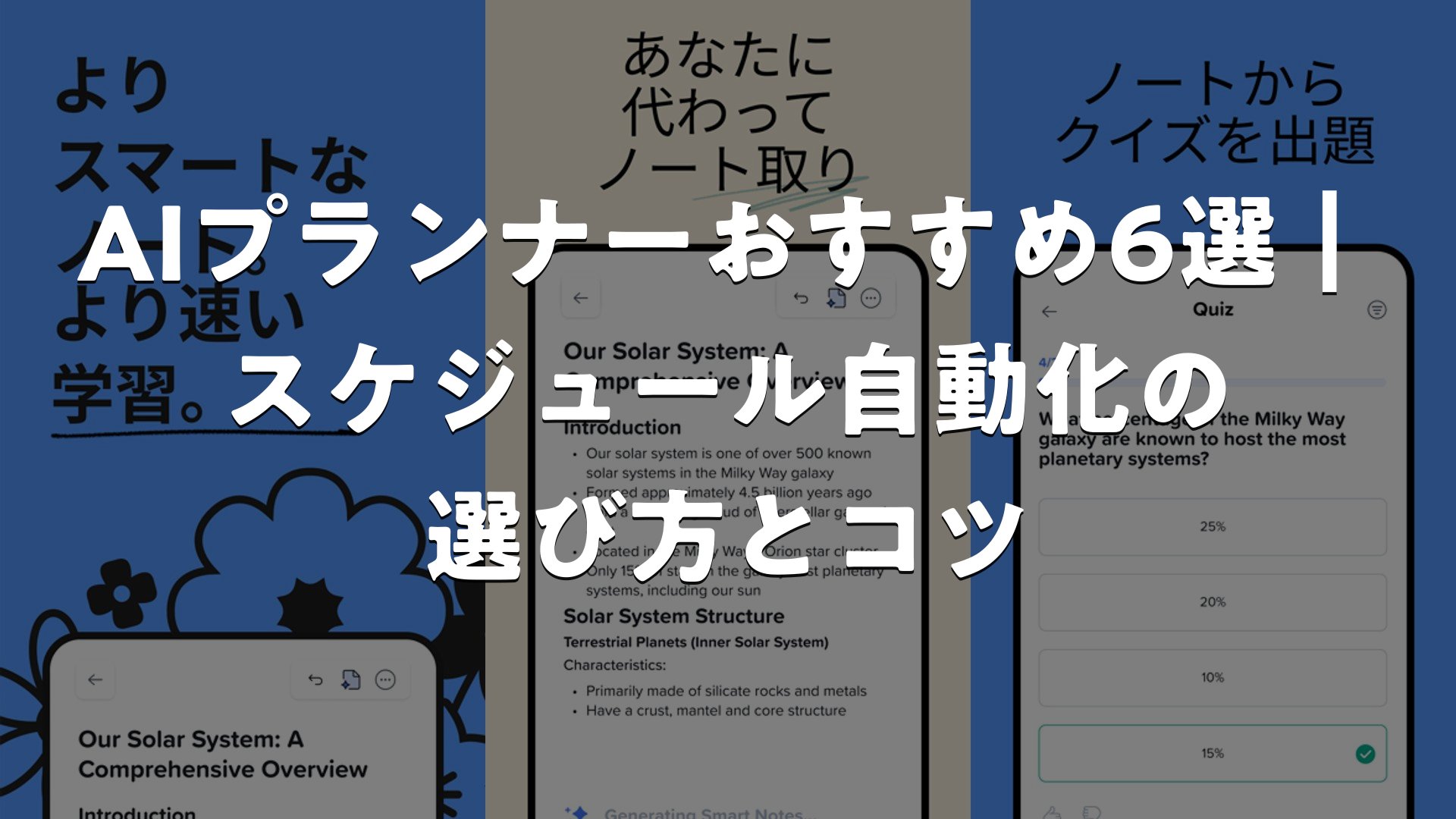
その代表例として挙げられるのが「Notability」だ。カテゴリはProductivityで、評価は5点満点中4.6、13,505件のレビューが寄せられており高い評価を得ている。会議中に音声を録音しながら手書きメモを同時に取れる機能や、PDF資料に直接書き込める機能があり、AIプランナーで確保した「集中作業の時間」の中身を記録するノートとして活用しやすい。
長年使い続けているユーザーからは、万年筆風の書き味を再現した新しい筆記具の追加を歓迎する声が多く、手書きメモの表現力が着実に強化されている点が評価されている。
一方で、アカウントのログイン状態が不安定になり再ログインができなくなったという声や、購入した外部テンプレートを取り込んでも他端末に同期されないといった声も一部で見られる。重要なノートを扱う場合は、こまめなバックアップやエクスポートを習慣にしておくと安心だ。
知っておくべきこと:AIプランナーとメモアプリを併用する場合、双方でカレンダー連携の仕様が異なることがあるため、まずは片方ずつ試して自分の運用フローに組み込むのがおすすめだ。
導入時に知っておきたいこと
- AIによる自動配置はあくまで提案であり、最終確認は自分で行う習慣を持つと安心
- 複数のAIプランナーを同時に使うとカレンダーが二重管理になりやすいため、まずは1つに絞って試す
- チームで導入する場合は、全員が同じカレンダー基盤を使っているかを事前に確認する
- 無料プランの機能制限(連携できるカレンダー数やタスク数の上限など)は事前にチェックしておく
AIプランナーは日々アップデートが行われている分野のため、導入後も定期的に新機能をチェックしておくと使い方の幅が広がりやすい。


まとめ
AIプランナーは、締め切りや空き時間から逆算して1日のスケジュールを自動で組み立ててくれるツールとして、働き方の効率化に役立つ存在になりつつある。自動配置に強いタイプ、習慣保護に強いタイプ、意図的な計画を重視するタイプなど特性は様々なので、自分の業務スタイルに合わせて選ぶことが失敗しないポイントだ。あわせて、会議メモや手書きアイデアを一元管理できるメモアプリを併用すれば、計画した時間の中身までしっかり記録でき、実行力を高めやすくなる。
AIプランナーおすすめ6選|スケジュール自動化の選び方とコツ
ここまで紹介したように、AIプランナーは単なるカレンダーアプリの延長ではなく、タスクの優先順位付けから時間配分までを自動で担ってくれる新しいタイプのツールだ。まずは無料プランやトライアルで試しながら、自分の働き方に合うタイプを見極めていくのが、遠回りに見えて最も確実な選び方といえる。













人気記事