














会議が終わるたびに、議事録の作成でどっと疲れていませんか。発言を聞き取り、まとめ、共有する——この一連の作業が毎週積み重なると、月に換算して数時間が丸ごと消えます。そんな負担を解消するのがAI議事録ツールです。音声を録音するだけで文字起こしと要約を自動で仕上げてくれる仕組みで、会議後の作業時間を大幅に削減できます。しかも今は無料で始められるツールが充実しており、コストゼロでも実用的に使えるサービスが揃っています。本記事では、会議効率化を目指すビジネスパーソンのために、無料プランが充実したAI議事録ツールを厳選しました。各ツールの無料制限・日本語対応・対応会議ツールを比較表で整理しているので、自分の業務スタイルに合う一本を見つけてください。
この記事のポイント
- 無料プランで実用的に使えるAI議事録ツールを厳選して紹介
- 各サービスの無料制限・日本語精度・連携会議ツールを比較表でひと目確認
- Zoom・Google Meet・Microsoft Teamsとの連携可否を網羅
- 日本語特化・英語会議・ファイル書き起こしなど用途別の選び方がわかる
- コストゼロで今日から始められるツールが揃っている
AI議事録 無料 おすすめ 比較表
| サービス名 | 無料制限 | 日本語 | 対応会議ツール | おすすめ用途 |
|---|---|---|---|---|
| Notta | 月120分 | ◎ | Zoom・Meet・Teams | リモート会議全般・多言語対応 |
| CLOVA Note | 月300分 | ◎ | 録音ファイルのみ | 日本語音声の書き起こし特化 |
| tl;dv | 月10件 | ○ | Zoom・Meet | オンライン会議の録画・要約 |
| Fathom | 録音無制限 | △ | Zoom・Meet・Teams | 英語メイン会議・コスト重視 |
| Otter.AI | 月300分 | △ | Zoom・Meet・Teams | 英語会議・スタートアップ向け |
| Rimo Voice | 月60分 | ◎ | ファイルアップロード | 録音済み音声の日本語書き起こし |
| Fireflies.AI | 月800分保存 | ○ | Zoom・Meet・Teams・Webex | 会議の検索・分析・チーム共有 |


厳選したAI議事録ツール、各サービスの詳細
比較表で全体像をつかんだところで、各ツールをより深く見ていきます。無料で使えるとはいえ、ツールごとの強みはまったく異なります。日本語の認識精度を重視するなら日本語特化型、ZoomやGoogle Meetにそのまま連携したいならボット自動参加型、録音済みファイルを後から処理したいならアップロード型——自分のワークフローに合ったタイプを選ぶことが、満足度を大きく左右します。以下では、各ツールの無料枠の実力・日本語対応の精度感・連携できる会議ツールをそれぞれ整理しました。自分のユースケースと照らし合わせながら読み進めてみてください。
1. Notta
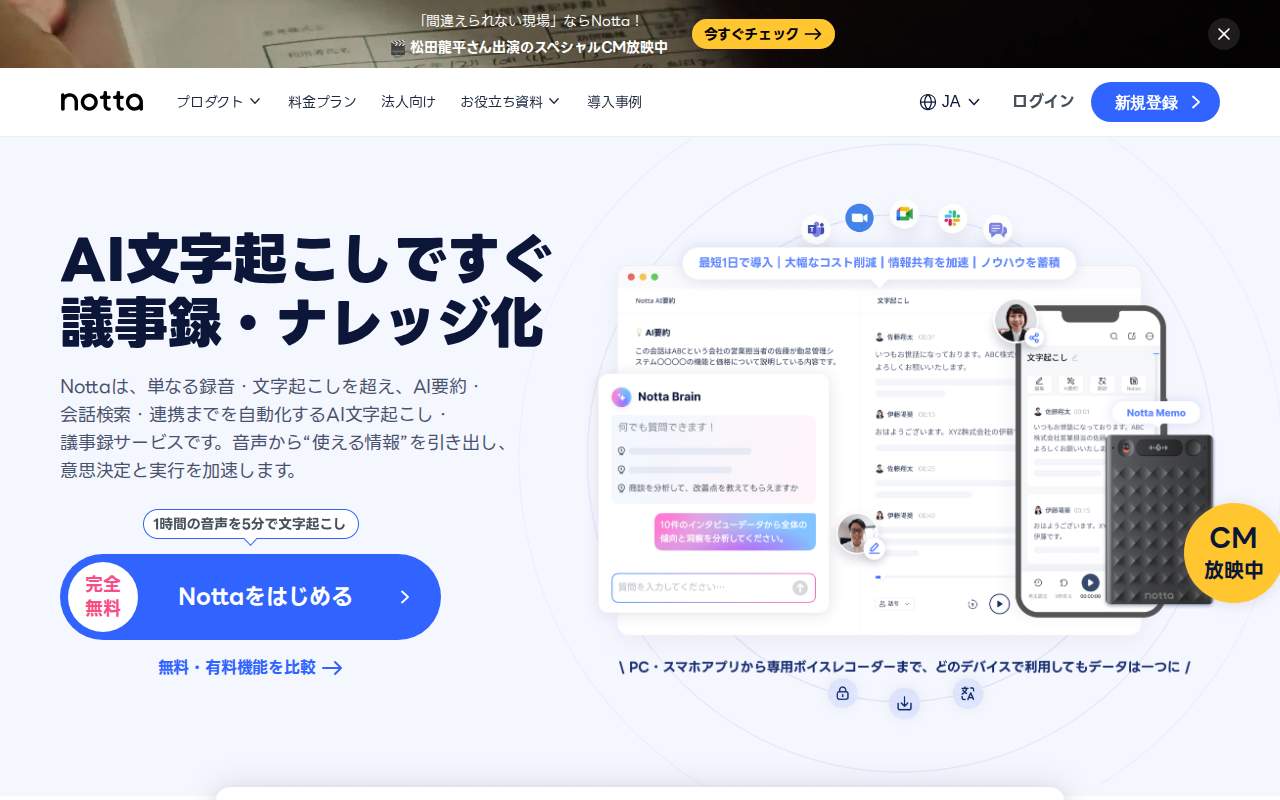
会議や講演を自動で議事録化するAI文字起こしツール。日本語UIが完全に整備されており、日本ユーザーがまず試すべき選択肢です。月に120分まで無料で利用でき、ファイルインポート機能で既存音声ファイルの文字起こしにも対応。議事録作成の手間を劇的に削減できます。
Slack・Notion・Google Docs との連携で、自動生成された議事録をそのまま共有・編集・保存できます。無料枠で初心者も安心。
良い点
- 日本語UIが完全整備で初心者も迷わない
- 月120分無料枠で十分な試用期間を確保
- ファイルインポートで既存音声も処理可
- リアルタイム文字起こしで重要発言を逃さない
- Slack等との連携で導入後の運用もスムーズ
編集部コメント
日本語対応が最高レベルで、日本企業の会議室導入に最適。有料プラン前にまずここから試すべき最初の選択肢。費用対効果も高く、中小企業の会議記録業務を革新できる。
2. AI PDF Summarizer
PDFファイルを素早くAI要約するツール。100MB以下のPDFなら無料で処理でき、既存の議事録PDFや会議資料、レポートの内容を数秒で把握。複雑な資料も重要ポイントを自動抽出し、読む時間を大幅短縮。日本語対応で、日本語PDFもそのまま活用できます。
既存の議事録PDFや研究論文、ビジネスレポートなど、あらゆるPDF形式に対応。資料整理や内容確認に最適です。
良い点
- 100MB以下なら完全無料で利用可
- PDFからの要約で読む時間を大幅削減
- 日本語PDFもそのまま処理可能
- 複雑な資料から重要情報を自動抽出
- ビジネス・学術・個人用途すべてに対応
編集部コメント
PDFの多い業務(企画・事務・学研)に革命的。日本語対応で既存資料の活用が劇的に改善。無料枠の太っぷりさも評価でき、導入障壁がほぼゼロ。アクセスハードルが低く試す価値は高い。
3. tl;dv
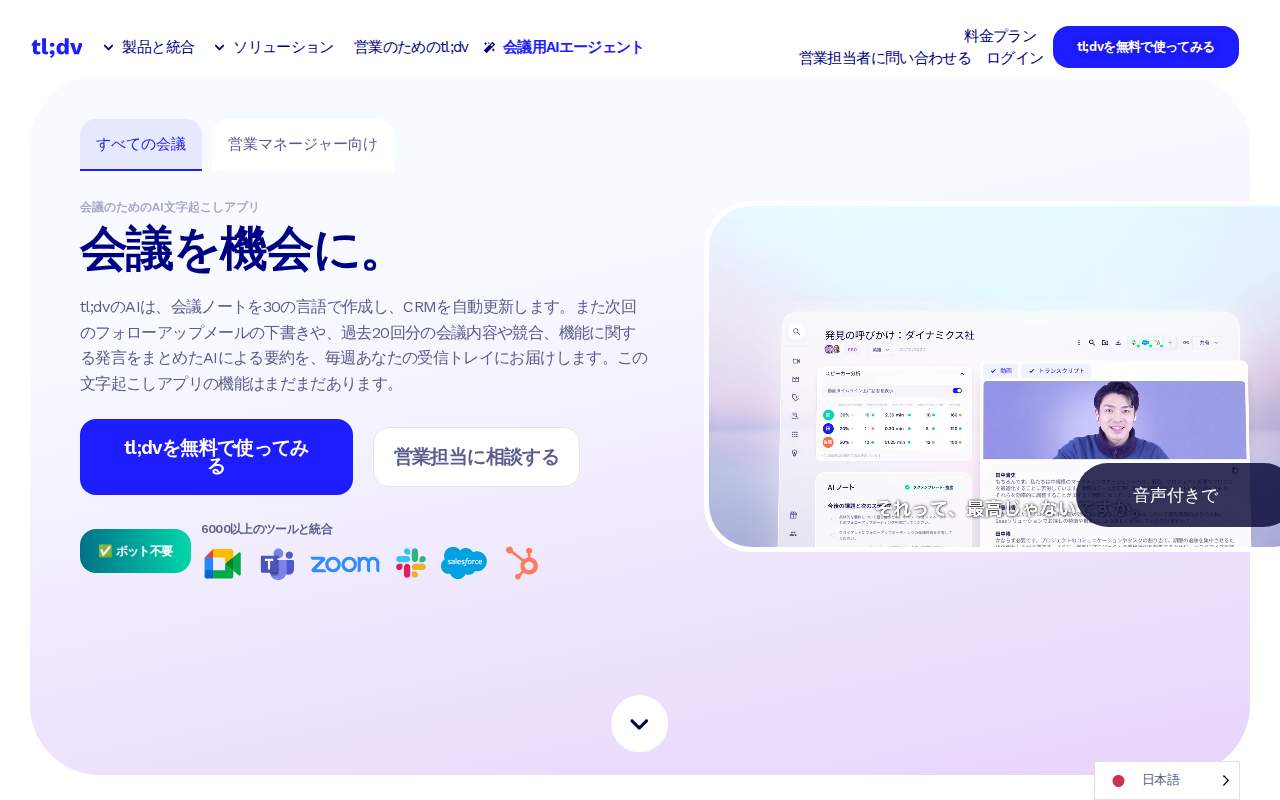
Zoom・Google Meet・Microsoft Teams の会議を自動録画・AI要約する営業・国際チーム向けツール。日本語ページが用意されており、30言語の文字起こしに対応。営業CRMやSlack、Notionなど5000以上のツールと連携でき、会議内容を瞬時に営業支援システムへ自動転記。国際会議の多言語対応も得意です。
CRMやタスク管理ツール5000+との連携により営業フローの自動化が可能。営業チームや多国籍チーム向けに最適化されています。
良い点
- 日本語ページで初期設定も安心
- 3大会議ツール全て対応で導入が簡単
- 30言語の文字起こしで国際チームに最適
- 5000+ツール連携で営業フロー自動化
- 営業CRM連携で売上機会の見落としを防止
編集部コメント
営業・国際チーム向けとしての位置づけが明確。5000+ツール連携は圧倒的で既存システムへの統合が容易。日本語ページ用意で中堅企業の導入も進むだろう。営業効率化の選択肢として筆頭。
4. Otter.AI
話者識別機能をもつAIノートテイカー。月300分まで無料で利用でき、Zoom・Microsoft Teams・Google Meetの会議をリアルタイムで文字起こし。複数話者の発言を自動で区別するため、会議録の確認時に「誰が何を言ったか」が一目瞭然。営業や教育現場で広く採用され、会議の正確な記録に定評。日本語ページも用意です。
営業スピーチの改善や教育講座の正確な記録に活用。Zoom連携で追加操作なく自動文字起こしが始まります。
良い点
- 話者識別で複数人の発言を自動区別
- 月300分の無料枠が業界最大級
- Zoom/Teams/Meet全て対応で導入が簡単
- 営業・教育で導入実績多く信頼性高い
- 日本語ページ用意で安心開始
編集部コメント
話者識別の精度が高く、複数人会議の記録に最適。月300分の無料枠は競合より優位。営業・教育向けの確実な選択肢として確立されており、導入障壁も低い。
5. Fireflies.AI
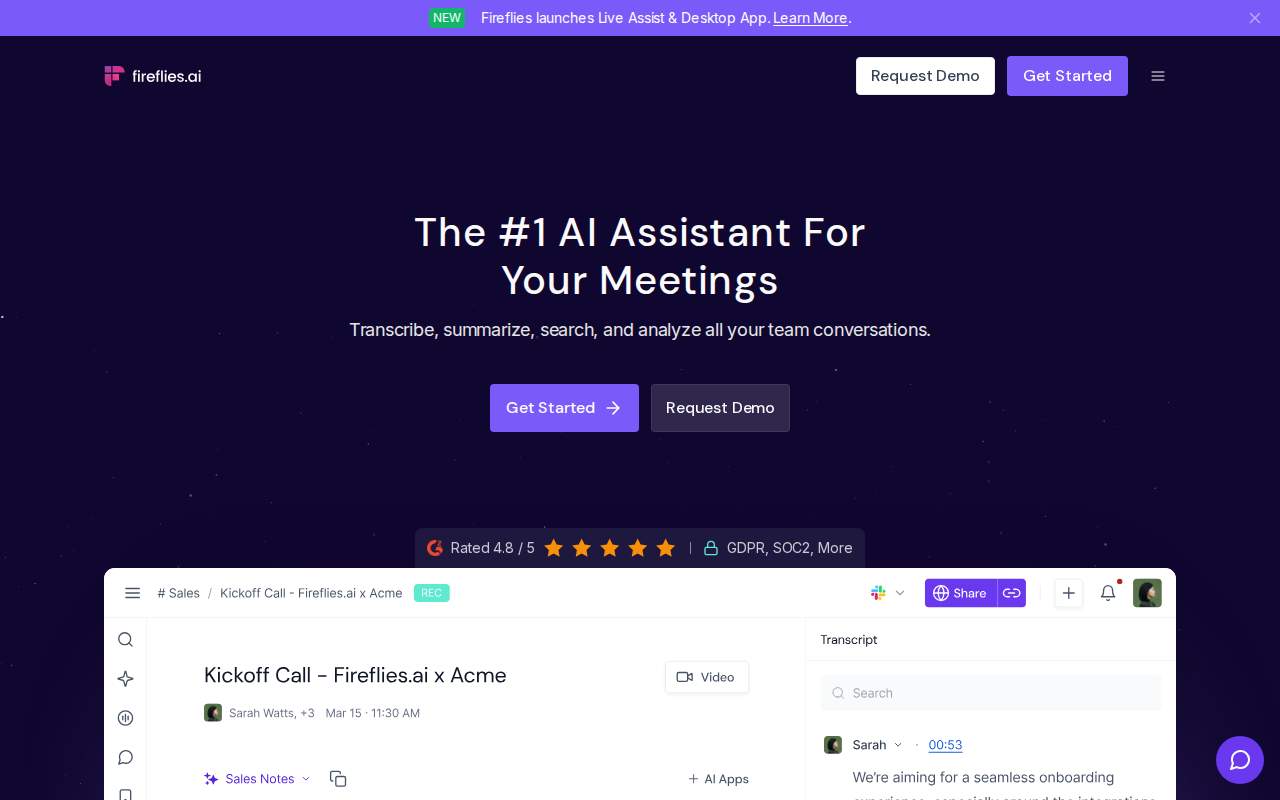
Zoom・Google Meet・Microsoft Teams に対応した多言語対応の文字起こしツール。無料で800分のストレージが使用でき、海外会議や国際プロジェクトの言語対応が強み。AI要約機能は制限付きですが、記録に重点を置いたシンプル設計。UIは英語のみですが、多国籍チームや海外展開企業の会議記録に最適です。
無料800分ストレージは業界トップクラス。多言語サポートで国際チームの言語障壁を除去。シンプルさを優先した設計。
良い点
- 無料800分ストレージで大型プロジェクト対応可
- 多言語の文字起こしで国際チーム向け
- 3大会議ツール全て対応で導入簡単
- シンプルUIで運用負荷が軽い
- 記録精度の信頼性が高い
編集部コメント
無料ストレージの太っぷりと多言語対応が特徴。AI要約は制限付きだが「正確な記録」を優先する企業向け。英語UIのため初心者向きではないが、国際チーム・海外展開企業の導入実績は十分。
6. Transcriptik
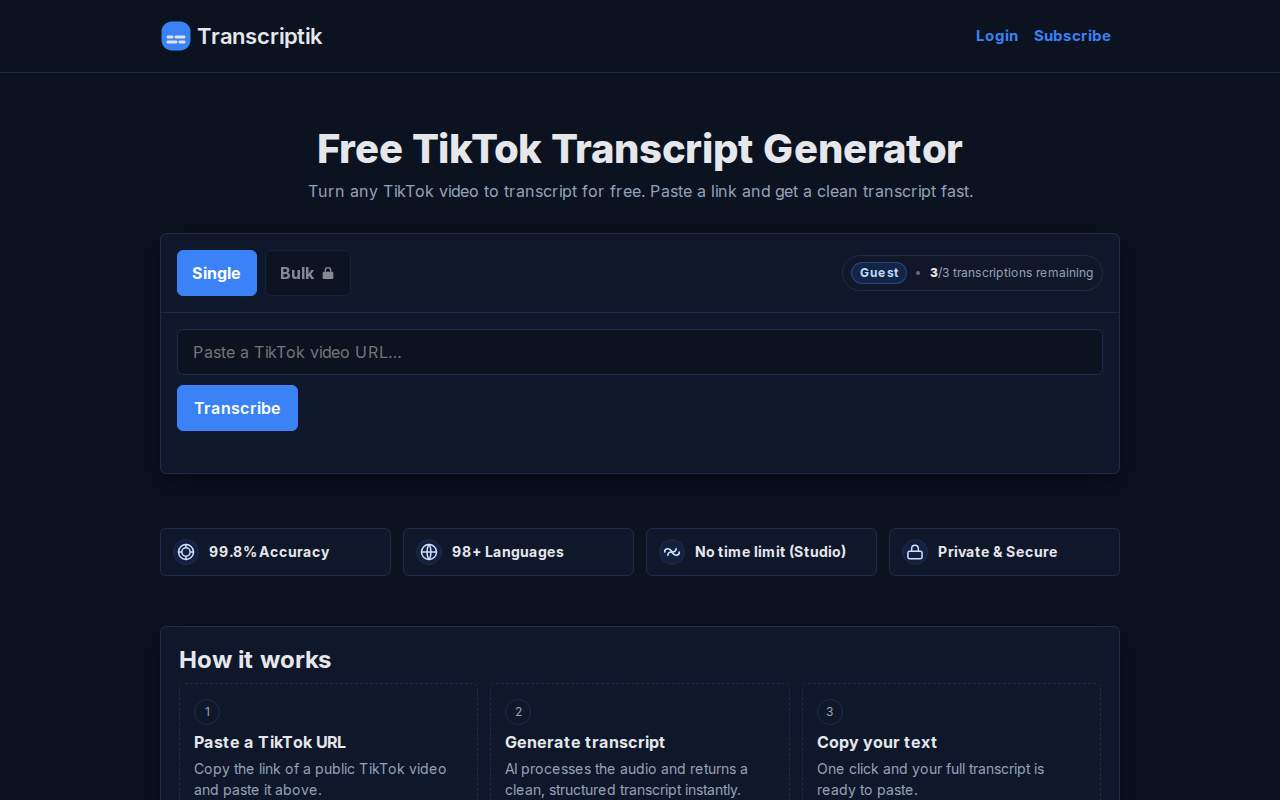
シンプルな英語UIの音声文字起こしツール。無料で3回まで試用でき、短時間の音声や会議録音のちょっとした文字起こしに最適。複雑な機能がなく、音声をアップロードして数秒で結果が得られるシンプル設計。大規模な会議管理より、個人的な音声記録や小規模プロジェクトの補助利用に向いています。
無料3回試用で機能確認可。軽量で動作が速く、ちょっとした音声の文字起こしに便利。複雑な機能不要な方向け。
良い点
- シンプルUIで操作が直感的
- 3回まで無料試用で気軽に試用可
- 軽量で処理が速い
- 小規模なタスクに最適
- 操作がシンプルなため導入が楽
編集部コメント
「ちょっと使い」向けの潔い設計。大企業向けより個人・小規模チーム向け。複雑な機能は不要で、シンプルさを優先したい方に最適。英語UIのため初心者向きではない。
7. Fathom
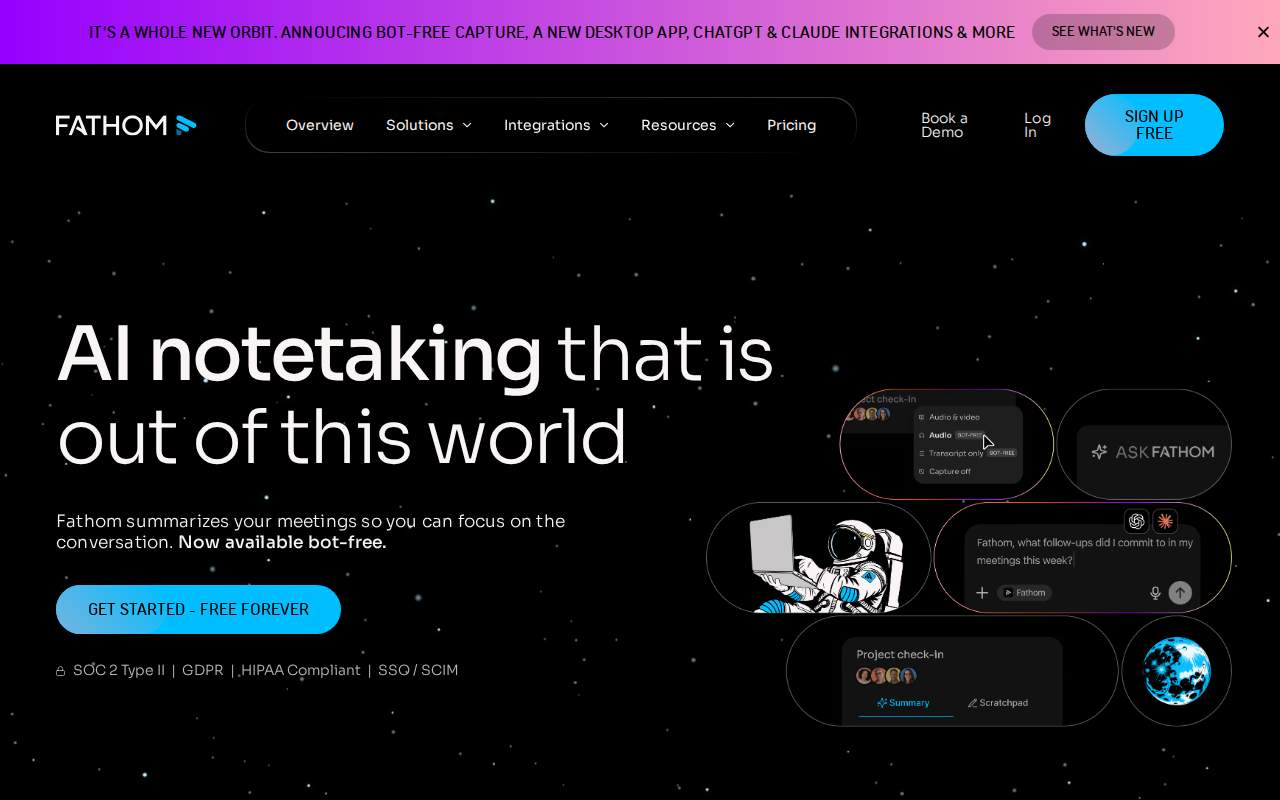
英語会議向けの録画・文字起こし・AI要約がすべて無料無制限で使えるツール。HubSpotやSalesforceなどの営業CRMと連携でき、会議内容を自動で案件データに統合。さらにChatGPT・Claude連携で、議論内容からアクションアイテムを自動生成。英語営業職や国際営業チーム向けに最適。日本語UI無です。
営業CRM(HubSpot/Salesforce)とのシームレス連携で営業プロセス全体を自動化。ChatGPT/Claude連携で自動アクション抽出。
良い点
- 録画・文字起こし・要約が全て無料無制限
- HubSpot/Salesforce連携で営業効率化
- ChatGPT/Claude連携で自動アクション生成
- 英語営業職向けに最適化
- 投資対効果が極めて高い
編集部コメント
無料無制限と営業CRM連携が圧倒的。英語営業向けなら選択肢は一択。ChatGPT/Claude連携で議論からのアクション抽出も秀逸。日本語UI無いため外資系や国際チーム向け。
AI議事録ツールの選び方
選択肢が増えたからこそ、自分に合うものを見誤りたくない。判断の軸を4つ整理します。
① 無料枠の上限を実際の使用量と照らし合わせる
月120分・月300分・月10件——無料枠の上限はツールごとに大きく異なります。週2〜3回の会議があるなら月300分は最低限必要なので、実際の使用量と照らし合わせて選びましょう。「無料プランがある」だけで決めると、すぐ上限に達して有料切り替えを迫られるケースも多いです。
② 日本語対応の精度を優先する
日本語の会議が主体であれば、日本語対応「◎」のツールを優先してください。英語ベースのツールは誤変換や句読点の乱れが目立ち、後からの修正コストが増えます。試用期間中に実際の会議音声で精度を一度確かめておくのが確実です。
③ 普段使いの会議ツールと連携できるか確認する
ZoomのみかMeetもTeamsも使うか——利用中の会議ツールに対応しているかは必ず確認しましょう。ボット型(会議に自動参加して録音)かアップロード型かによって、日常のワークフローへの組み込みやすさが変わります。
④ 要約の品質と出力フォーマットを見る
「アクションアイテムの抽出」「話者別の分離」「テンプレートへの自動整形」まで無料でできるかは、ツールによって差があります。議事録として即共有できる形で出力されるかを、試用期間中に確かめておきましょう。
まとめ
用途別に整理すると、次のように選ぶと間違いが少ないです。
- 日本語の会議が多いなら:NottaかCLOVA Noteが第一候補。日本語精度が高く、無料枠も実用的。
- ZoomやMeetに自動連携したいなら:tl;dvかFireflies.AI。ボットが自動参加して録画・要約まで完結。
- 英語会議が中心のチームなら:FathomかOtter.AI。特にFathomは録音件数が無制限でコスパが高め。
- 録音済みファイルを後から処理したいなら:Rimo Voiceが日本語特化で精度高め。
どのツールも無料プランから試し始められます。まず1〜2週間、実際の会議で使ってみて自分のスタイルに合うものを絞り込むのがおすすめです。AI議事録ツールを一度使い始めると、手作業への戻り方が思い出せなくなるほど、会議後の働き方が変わります。












人気記事