













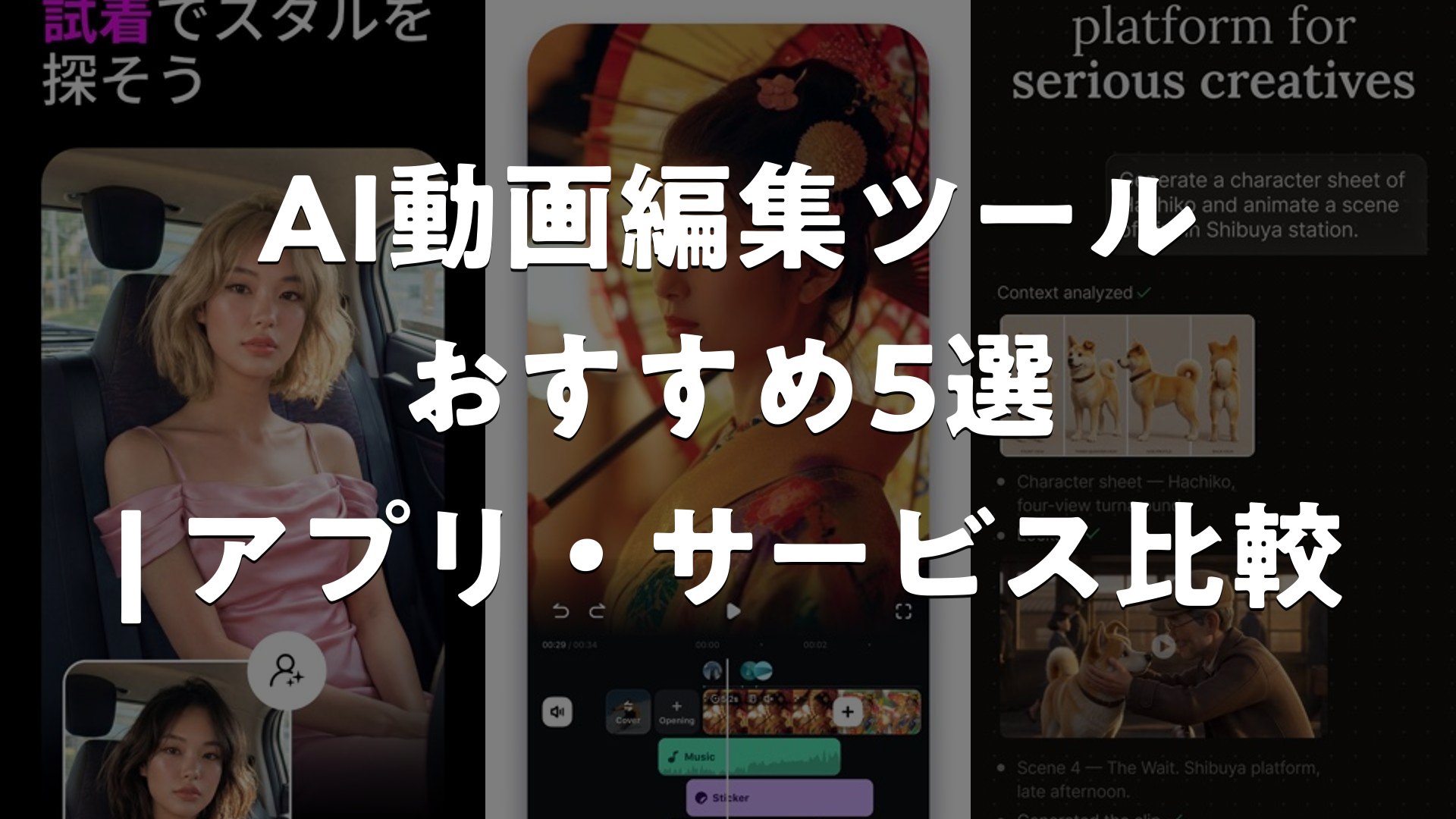
AIを活用した動画編集ツールは、専門知識がなくても本格的なコンテンツが作れる時代に。テキストから動画を自動生成したり、顔認識で合成したり、色補正もAIが担当。スマホで手軽に使えるアプリから、PC向けの高機能ツールまで、用途に合わせた選択肢が増えています。自分のニーズにあったツールを見つけることで、制作時間を短縮できます。
この記事のポイント
- スマホ/PCや機能差、自動vs手動編集など、用途に応じた選択軸が複数あり、ニーズに合ったツール選びが可能
- AI自動編集から手動調整まで、経験度に応じた機能が揃っているため、初心者から上級者まで対応
- 無料版と有料版の機能差を確認すれば、予算と効果のバランスを取った選択ができる
- 制作内容やテーマに応じて、複数ツールを組み合わせる使い方も検討の価値がある
AI動画編集ツール おすすめ5選 | アプリ・サービス比較
1. Picsart (ピクスアート) 写真加工&動画編集アプリ
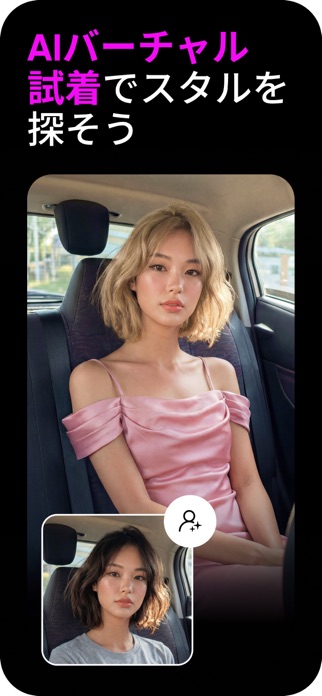
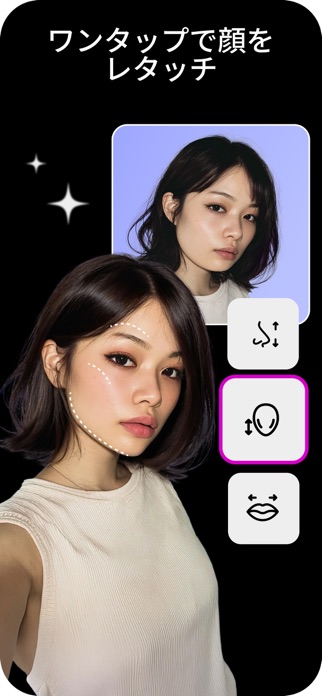
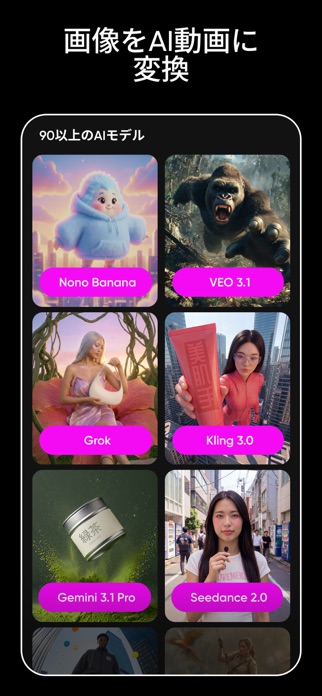
海外発のアプリですが、AI動画編集から画像生成まで一つのアプリで完結。背景削除やオブジェクト削除といった高度な編集機能も自由に使えます。チャット形式の「Aura」機能では、プロンプトを入力するだけで数秒で動画や画像が完成。テンプレートも豊富で、SNS投稿やサムネイル作成もスピーディー。初心者からクリエイターまで、幅広い層に対応しているとされています。
Aura機能では複数のAIモデルを組み合わせ、Veo 3やRunwayなど最先端の生成エンジンを活用。単なる編集ツールではなく、クリエイティブなアイデアを即座にビジュアル化できる点が特徴です。
良い点
- 背景削除からAI生成まで、一度のアプリで創作フロー全体を完成させられる
- チャット形式のインターフェースで、専門知識がなくても直感的に操作可能
- テンプレートとAI機能の組み合わせで、短時間でプロクオリティの成果物が完成
編集部コメント
多機能を求める利用者向け。SNS運用者や副業でコンテンツ作成をはじめた層に、手軽さと仕上がりのバランスが評価されているとされています。
2. Filmora:AI動画生成 & 動画編集


AI動画生成から自動字幕起こしまで、編集知識がなくても高品質な動画が完成。AIオートカットがハイライトシーンを自動選別し、音楽に合わせてテンポよく編集してくれます。AIが生成したナレーションやBGMも自動でマッチング。アニメ風やサイバーパンク、水彩画風など、AIスタイル変換で一瞬にして別世界へ。プロ級のアニメーション機能も備え、こだわり派にも対応しているとされています。
スマートトラッキング機能により、動く対象に自動でテキストやエフェクトが追従。さらに、PIPやマスク機能で多重露出や分身など、クリエイティブな表現も可能です。
良い点
- AI自動字幕起こしで、手入力作業が大幅削減でき、多言語対応も実現できる
- オートカット機能が長尺素材から自動でハイライトを抽出、編集時間を短縮
- AIスタイル変換で独特の世界観を表現でき、SNS映えする動画制作が簡単
編集部コメント
初心者から中級者向け。Vlogや旅動画、SNS投稿など日常系コンテンツで、編集の手間を減らしながら品質を求める層に支持されているとされています。
3. Invideo AI: AI Video Generator
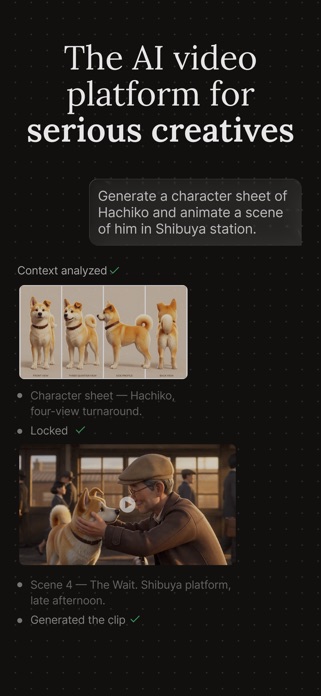
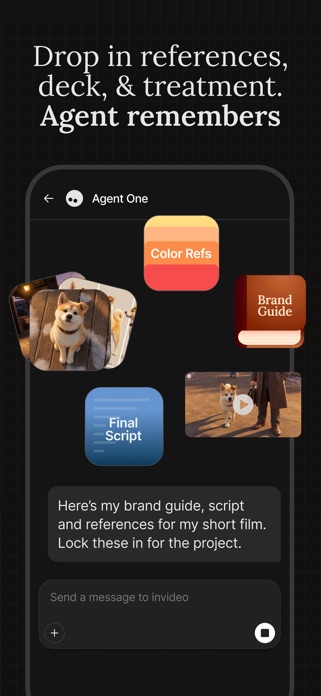
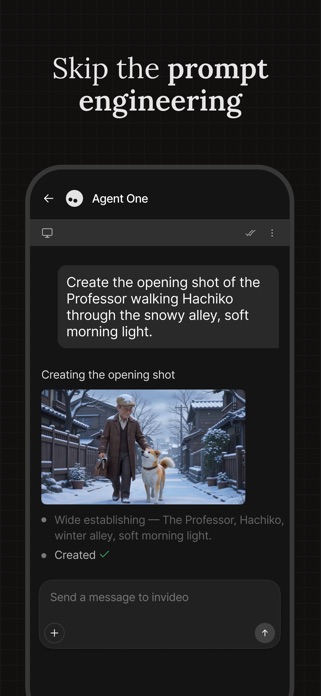
海外発のアプリですが、テキストから動画を生成するAI動画メーカー。説明動画やプロモーション、ストーリーなど、スクリプトと自動生成メディアで50言語以上のフル動画を制作可能。AIアバターや音声クローン機能を使えば、撮影スタジオなしに自分そっくりの動画を制作できます。写真からビデオへの変換やUGC動画生成など、多様なクリエイティブニーズに対応しているとされています。
自分の声だけをコピーし、顔出しなしで動画制作が可能。YouTubeや教育動画向けにも活用でき、グローバル配信を想定した多言語対応も強みです。
良い点
- テキストプロンプトから数分で完成動画が生成され、複雑な編集作業が削減できる
- AIアバターと音声クローン機能で、スタジオ撮影なしにプロクオリティの説明動画が可能
- 50言語以上対応で、グローバル配信を視野に入れたコンテンツ制作ができる
編集部コメント
法人や教育機関、YouTube運用者向け。撮影環境の制約なく、説明動画や商品紹介を効率よく制作したい層に支持されているとされています。
4. Wondershare Filmora
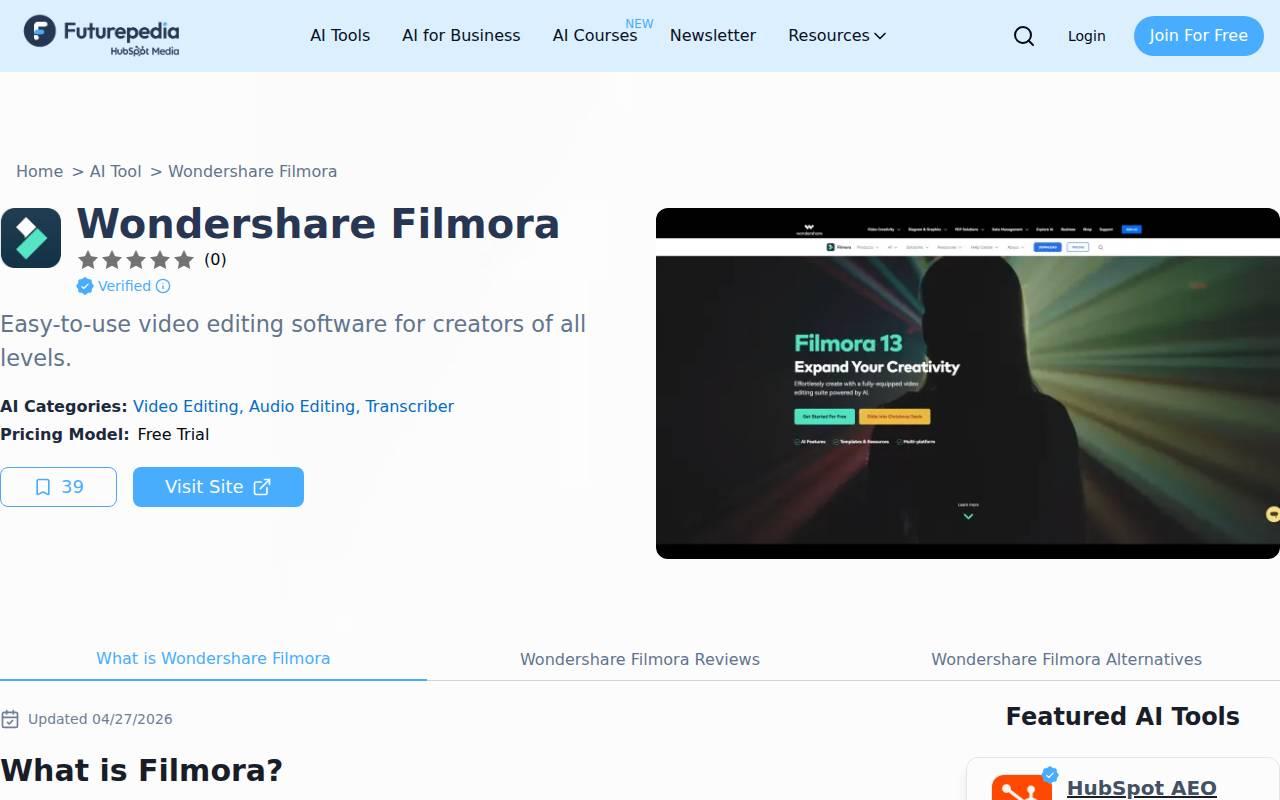
初心者からプロクリエイターまで対応する動画編集ソフト。直感的なUIで複雑な編集を簡単に実現し、豊富なテンプレートやエフェクト、トランジションが搭載されています。AI機能も充実し、オートカットや自動字幕など手間のかかる作業を自動化。永年ライセンスとサブスクリプション型の両方から選べ、自分の使用頻度に合わせて料金プランを決定できるとされています。
スタンドアロン型のアプリケーションとして、オンライン環境に依存せず安定した編集作業が可能。Mac/Windows両方で動作し、プロの映像制作現場でも採用されています。
良い点
- 直感的なUIで初心者もプロも同じツールで作業でき、スキルアップに応じた機能拡張が可能
- 永年ライセンスか月額かを自由に選べ、コスト効率と個人の使用スタイルに合わせられる
- AI機能とプロ級のトラッキング・キーフレーム操作で、初心者からプロレベルの仕上がりを実現
編集部コメント
スタンドアロンアプリを求める動画編集者向け。ある程度編集スキルを持ちながら、安定した環境で本格的な制作を行いたい層に支持されているとされています。
5. Topaz Video AI
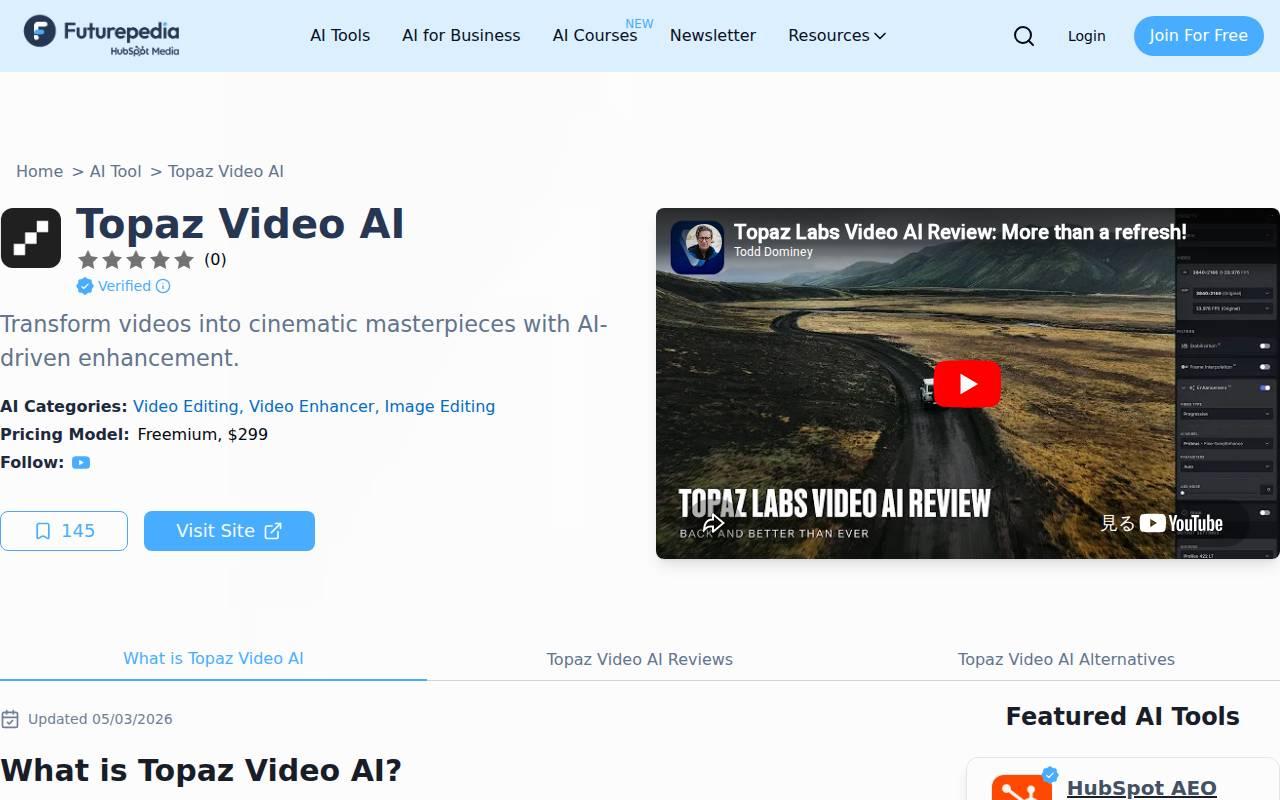
海外発のアプリですが、20以上のディープラーニングモデルを搭載したAI映像強化ツール。古い映像や低解像度の動画をアップスケーリングしたり、ノイズを除去したり、シャープ化したりと、品質向上に特化しています。Mac/Windows両対応で、プラグイン形式とスタンドアロン版の両方で利用可能。映像プロや制作会社から信頼されているとされており、既存動画の品質を劇的に改善できるツールとして評価が高いです。
アップスケーリングの精度が高く、4Kへの変換でも自然な仕上がりを実現。フレーム補間機能で、フレームレート変換もスムーズに行えます。
良い点
- 古い映像や低解像度コンテンツを高品質化でき、アーカイブの再活用が可能
- ノイズ除去とシャープ化で、天候不良や暗い環境で撮影された動画も改善できる
- プロの映像制作現場で採用される精度で、大型案件にも対応可能な信頼性がある
編集部コメント
映像制作プロやクリエイター、アーカイブ動画の再生成を求める企業向け。既存素材の品質向上に投資したい層に高い評価があるとされています。


AI動画編集ツール おすすめ5選 | アプリ・サービス比較の選び方
ご紹介した各アプリには、 それぞれ得意分野や向き不向きがあります。 ここからは、 自分の使い方にぴったり合う一本を選ぶための判断軸を整理します。
1. 利用環境で選ぶ(スマホ vs PC)
スマホでのサクッと編集を重視するなら、直感的なUIと軽量動作が大事。一方、細かい調整や高度な処理が必要ならPC向けツールが選択肢になります。自分の制作フロー(外出先?デスク作業?)を軸に、対応環境を絞ると効率的です。アプリの無料版試用で、実際の操作感を確かめておくと後悔が少なくなります。
スマホなら軽い処理とシンプルな機能で十分なケースが多く、学習コストもかかりません。PCは処理能力が高く、複雑な合成やエフェクトにも対応。環境に応じてツール自体を変えるのか、クラウド対応で統一するのかで迷ったら、自分の制作の大半がどこで行われるかで判断するのが良いでしょう。
2. AI機能の種類で選ぶ
動画生成系AIと編集補助系AIで、求める価値が異なります。ゼロからテキストで動画を作りたい場合と、撮影済み素材をAI処理で仕上げたい場合では、選ぶべきツールが変わってきます。記事制作やSNS投稿の頻度が高いなら自動生成重視、こだわりの作品なら補助機能充実型を優先するのが良いでしょう。自分の制作パターンを整理してからツール選びに臨むと、ミスマッチを防げます。
テキスト→動画の自動生成なら時間短縮が最大のメリット。一方、素材の色補正や背景処理、顔認識の精度を重視するなら、編集補助機能が充実したツールが活躍します。両方のAI機能を備えたツールもあるため、自分の優先順位を明確にしてから比較すると選びやすくなります。
3. 制作規模・用途で選ぶ
Instagram や TikTok などSNS短編が中心なら、テンプレートと自動編集機能で十分。YouTube や長編コンテンツなら、編集の自由度が必要です。クライアント案件なら品質調整が重視されます。同じAI動画編集ツールでも対応規模や品質基準が異なるため、主な発信先を決めてからツール選びすると、無駄を避けられます。目指すコンテンツタイプを明確にするのが第一歩。
SNS向けは時間短縮が最優先で、テンプレートの豊富さをチェック。YouTube は長さと自由度が重要なため、高度な編集機能の有無を確認します。業務用なら納期と品質の両立が必要で、オートメーション機能と手動調整のバランスを見るのが良いでしょう。自分の用途範囲を把握しておくと、ツール選びのブレが少なくなります。
4. 学習コスト・カスタマイズ性で選ぶ
AI動画編集ツールはボタン一つで自動処理する便利さがある一方、こだわりの編集には学習が必要です。初心者向けは直感操作で進められるツール、詳しい人なら細かい調整やプラグイン対応の充実度が決め手になります。将来的にレベルアップを見据えるなら、初級から応用まで対応できる拡張性を持つツール選びがお勧め。無料版で基本操作を試してから有料移行するのが確実です。
初めてなら「3ステップで完成」くらいのシンプルさが心強い。経験が増えれば、色合い調整やトランジション、エフェクトパラメータの自由度が活躍します。継続的に使うなら、新機能の追加頻度やコミュニティの充実度も確認しておくと、飽きずに長く利用できます。自分のスキルと野心のバランスで選ぶのが良いでしょう。
用途別のおすすめ傾向
- SNS短編(Reels/Shorts)を頻繁に投稿する場合、自動生成機能とテンプレート充実度が主な選び目
- YouTube動画など凝った映像を制作したい場合、手動編集の自由度と高度なエフェクト対応が重要
- 撮影済み素材の仕上げに時間をかけたくない場合、AI色補正と自動カット機能の精度が決め手
- 写真やイラストから動く動画を作りたい場合、顔認識・合成技術の性能が重要
注意点
- 無料版と有料版の機能差はツールごとに大きく異なるため、自分に必要な機能が無料で使えるか確認が必須
- AI処理の質はアップデートや設定で大きく変わるため、口コミの鮮度と実際の試用で判断するのが確実
よくある質問
Q. 初心者でも本当に使えるの?
ボタン一つやスライダー調整で自動処理できるツールが多いため、基本操作は簡単です。テンプレートを活用すれば、デザイン知識がなくても見栄えの良い動画が作成できます。ただしより細かい調整をしたい場合は、チュートリアルで基本を押さえておくと、自由度が広がり、応用しやすくなります。無料版で試して、実際の操作感を確かめるのがお勧めです。
Q. スマホとPC、どちらで編集すればいい?
SNS短編なら外出先でもさっと作れるスマホ編集が便利。細かい調整や複数素材の合成はPC版が有利です。クラウド同期対応なら、スマホで案出してPCで仕上げるなど柔軟に対応できます。自分の制作スタイルと時間的余裕で判断するのが良いでしょう。対応ブラウザやOSのバージョン差も確認しておくと、トラブルを減らせます。
Q. 料金はどう比較すればいい?
月額制と買い切り型、無料版の3パターンがあります。月数回の利用なら無料版で事足りるケースも。毎日使うなら月額制の方が経済的な場合が多いです。また有料版の割引キャンペーン(年払いで2割安など)も見落としがち。自分の月間使用頻度を想定してから、長期コストを計算して比較するのがお勧めです。無駄な課金を避けるためにも、まずは無料でお試しするのが確実。
Q. 作った動画の画質や著作権は大丈夫?
ツール内のテンプレートやBGM・効果音は、そのアプリ側が権利を確保しているため、自由に利用できます。ただし、自分で用意した写真や音声は著作権の確認が必須。商用利用の可否もツールごとに異なるため、利用規約を事前に確認しておくと安心です。また、書き出し時の解像度設定で画質も大きく変わるため、納品先に合わせた設定を心がけましょう。
まとめ
各AI動画編集ツールには、それぞれ得意分野があります。テンプレート豊富さで選ぶか、自動生成機能で選ぶか、編集の自由度で選ぶか。あるいは、無料から始めたいのか、実績のあるツールを選びたいのか。優先順位を整理してから比較すると、後悔の少ない選択ができるでしょう。まずは気になったツールの無料版を試してみて、実際の操作感を確かめながら判断するのが最も確実です。
迷ったらこの選び方
- テンプレートが豊富なら → Canva など
- テキスト→動画の自動生成なら → Invideo AI など
- 顔交換・合成に特化したい → Reface など
- 高度な色補正・エフェクトなら → Topaz Video AI など
AI動画編集ツールの選択肢は日々増え、アップデートも頻繁です。今「最適」と思ったツールも、数ヶ月後には新機能が追加されているかもしれません。自分の用途に合ったツール選びの軸を持ちながらも、柔軟に最新情報をキャッチアップする姿勢が大切。試行錯誤しながら、自分だけの最適なセットアップを見つけていく—それが上達への近道です。













人気記事