












音声を素早くテキストに変換する文字起こしアプリは、会議記録や講演メモ、ポッドキャスト整理に活躍します。スマートフォンやパソコンで手軽に使えるものが増え、オフライン対応や高精度な認識が実現されました。本記事では、用途に応じた選び方と、代表的なアプリの特徴をご紹介します。選択肢が多いからこそ、自分のニーズに合ったツールを見つけることが大切です。
この記事のポイント
- オフライン対応・クラウド連携・言語対応など、アプリ選びの重要な視点を解説
- それぞれのアプリの特徴や違いを、機能面・操作感から比較
- 比較表を交えて、選択肢を整理しやすくしました
- よくある質問に回答し、導入時の疑問を解消します
AI音声文字起こし おすすめ6選 | アプリ・サービス比較
1. Otter-英語のセミナーや仕事などの文字起こしアプリ

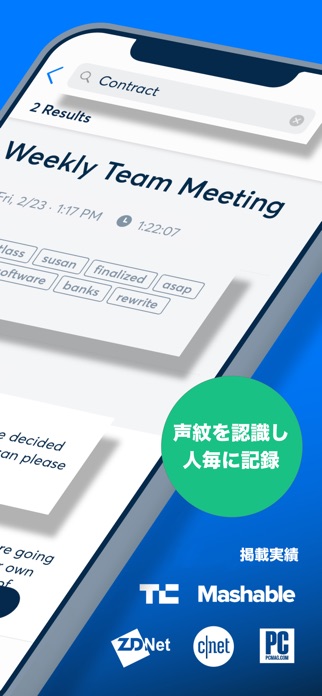
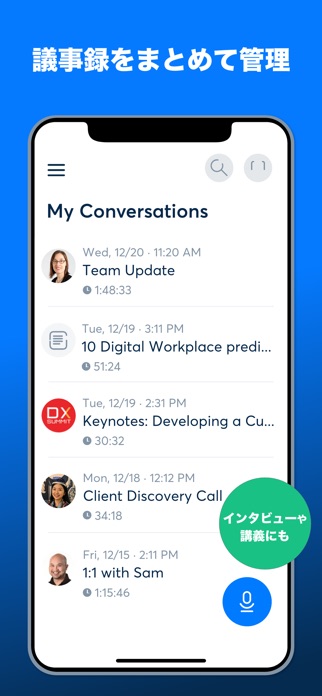
海外発のアプリですが、英語での会議・セミナー・取材の音声をリアルタイムでAIが自動テキスト化します。これまで手作業で膨大な時間がかかっていた英語の文字起こし業務が、その場で完結するため、業務効率が劇的に向上。文字起こしされたテキストはチーム内で即座に共有・編集でき、カレンダーと連携させれば会議の内容と日程を一括管理できます。話者判定機能で誰の発言かも自動認識されるため、後から発言内容を素早く検索・確認が可能です。
BluetoothやAirDropでの音声取り込みにも対応し、様々なデバイスからの録音が柔軟。重要な発言には自動的にハイライトが付き、後から見返すときに要点を素早くつかめます。テキストへの写真やスライド挿入もでき、議事録をビジュアル化することで共有時の理解度が向上します。
良い点
- 英語での会議音声を自動テキスト化し、従来の手作業による文字起こし時間を大幅削減。
- 複数の会議内容をチーム内で共有し、カレンダー連携で日程とタスク管理を一元化。
- 音声の話者を自動判定し、誰の発言かが一目瞭然。後から発言者ごとに内容を検索できます。
編集部コメント
英語での会議や取材が頻繁な営業・コンサル・リサーチャーなど、国際対応が日常のビジネスパーソンに最適。スピーディな文字起こしとチーム共有で、クライアント対応の質が向上します。
2. AI文字起こし・翻訳・要約 – オフラインで音声をテキストに


スマホだけで録音・動画・ファイルから文字起こしが完結し、さらに要約・翻訳まで一気に処理。最大の特徴は100%オフライン処理で、データがクラウドに送られないため安心です。初回のみAIモデルをダウンロードすれば、その後はインターネット接続なしで会議や講義のメモを効率化できます。テキスト化後は箇条書き・段落・会議形式から要約スタイルを選べるほか、多言語への翻訳で内容を瞬時に把握。プライバシーを重視する企業や個人にはもちろん、通信環境が限定される場所での使用に適しています。
履歴一覧から素早く詳細を確認・編集でき、テキストのコピーや他のアプリへの共有も簡単です。データは端末内のみに保管されるため、機密情報が多い職場でも安心。手書きノートのアナログさとデジタル効率を兼ね備えています。
良い点
- オフライン対応で、インターネット環境がなくても文字起こし・翻訳が実行できます。
- 要約形式を選べて、会議メモから学習ノートまで幅広い用途に対応。
- プライバシー重視でデータは端末内のみ保管。情報セキュリティが強化されます。
編集部コメント
会議や講義が多い会社員・学生から、情報管理に厳しい医療・法務職まで対応。オフライン性能とプライバシー保護で、多様なシーンでの活用が期待できます。
3. Whisper Notes – オフライン音声文字起こし
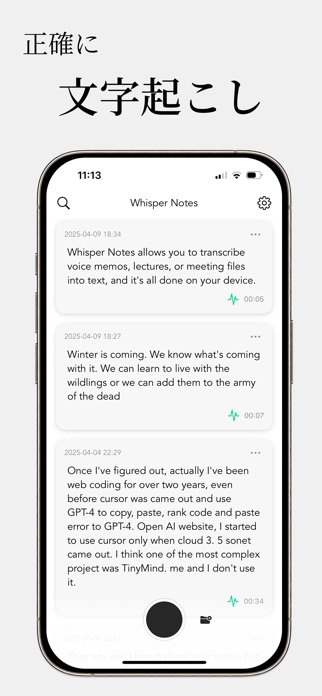
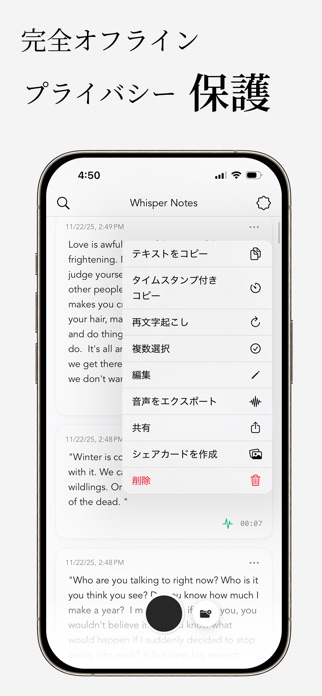
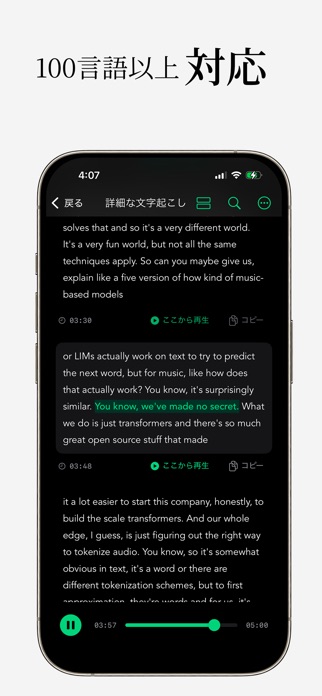
一度の購入でずっと使える買切型のオフライン文字起こしアプリ。60,000人以上のジャーナリストや研究者が信頼する理由は、100%デバイス上で処理してデータをクラウドに送らないセキュリティの高さにあります。100以上の言語に自動対応し、文の途中での言語切り替えにも柔軟に対応。複数の文字起こしモデル(ParakeetやWhisperなど)から用途に合わせて選択でき、iPhone 15なら5分の音声が数十秒で処理される高速性も魅力。SRT、VTT、TXT形式での書き出しで、字幕制作やメモ・文書化まで幅広い活用が可能です。
ロック画面やコントロールセンター、Siriからのワンタッチ起動で、アイデアをいつでもキャプチャできます。LINE、WhatsApp、写真アプリなどからの音声・動画インポートにも対応し、スマホ上のあらゆる音源を処理。継続的なアップデートと新機能も無料で提供されます。
良い点
- 買い切り型で継続購入不要。サブスク式より圧倒的に安価に長期利用できます。
- 完全オフライン処理で、通信困難な場所や飛行機内でも動作する自由度が高い。
- 複数モデル選択で、速度重視か精度重視かを用途に応じて切り替え可能です。
編集部コメント
ジャーナリスト・研究者から音声クリエイターまで、高い精度と自由度を求めるプロフェッショナル層向け。継続的なコスト削減も魅力で、長期利用ユーザーに最適です。
4. Notta
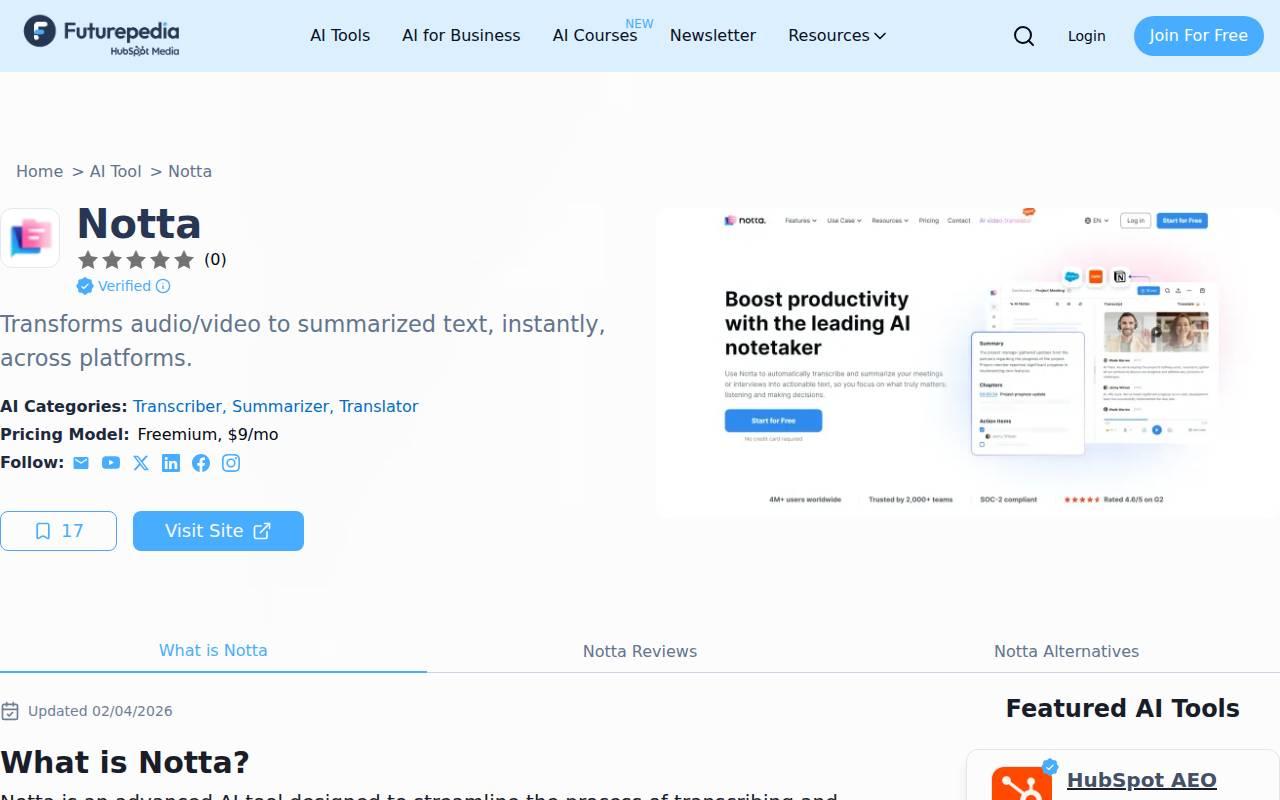
58言語対応のミーティング記録プラットフォーム。音声・ビデオをアップロードするだけで、AIがテキスト化・要約・翻訳を一気に実行。月間1000万以上のユーザーが利用する信頼性と、営業からオンライン教育まで幅広い業界での導入実績があります。議事録の自動作成からビジュアル化された意思決定まで、会議後の業務を大幅に削減。複数の会議を効率的に管理し、重要なアクションアイテムを自動抽出することで、フォローアップの抜け漏れを防ぎます。
クラウド保存で、どのデバイスからでもアクセス可能な利便性。検索機能も充実し、過去の会議内容から必要な情報を素早く引き出せます。グローバル企業の多言語ミーティングにも対応し、言語の壁を越えた情報共有が可能です。
良い点
- 58言語対応で、グローバルなビデオ会議の言語の壁を完全に除去できます。
- 自動要約と翻訳で、会議後の報告書作成時間を大幅に短縮。
- ビジュアル化機能で、会議の重要事項とアクションアイテムが一目瞭然になります。
編集部コメント
多国籍チームや複数言語での会議が常態化する企業の経営層・管理職向け。効率化と情報共有の質が同時に向上し、組織横断のコミュニケーション円滑化に貢献します。
5. Fireflies.ai
海外発のアプリですが、100万以上の企業が導入する実績のある、会議音声文字起こしのプロフェッショナルツール。95%の高精度で100以上の言語に対応し、自動要約と話者認識で誰が何を言ったかが一目瞭然。Google MeetやZoomなど複数の会議プラットフォームに対応し、ファイル形式でのインポートも可能。リアルタイムコーチング機能で会議の質をその場で改善でき、営業同行では自動分析で商談内容を可視化。チーム全体の営業スキル向上に役立ちます。
過去の会議内容をAIで分析し、営業成功パターンやクライアント要望の傾向を可視化します。データドリブンな営業戦略立案が可能になり、個別の営業トレーニングにも活用できるため、組織全体の営業力が向上。
良い点
- 95%の高精度と100言語対応で、グローバル企業の会議に完全対応。
- 話者認識と自動分析で、営業同行の可視化やスキル改善に活用できます。
- 複数プラットフォーム対応で、既存の会議インフラへの導入が簡単です。
編集部コメント
営業組織・プロジェクトマネージャー・コンサルタントなど、会議内容の記録と分析が営業成果に直結する職種向け。チーム全体の生産性向上が期待できます。
6. Hyprnote
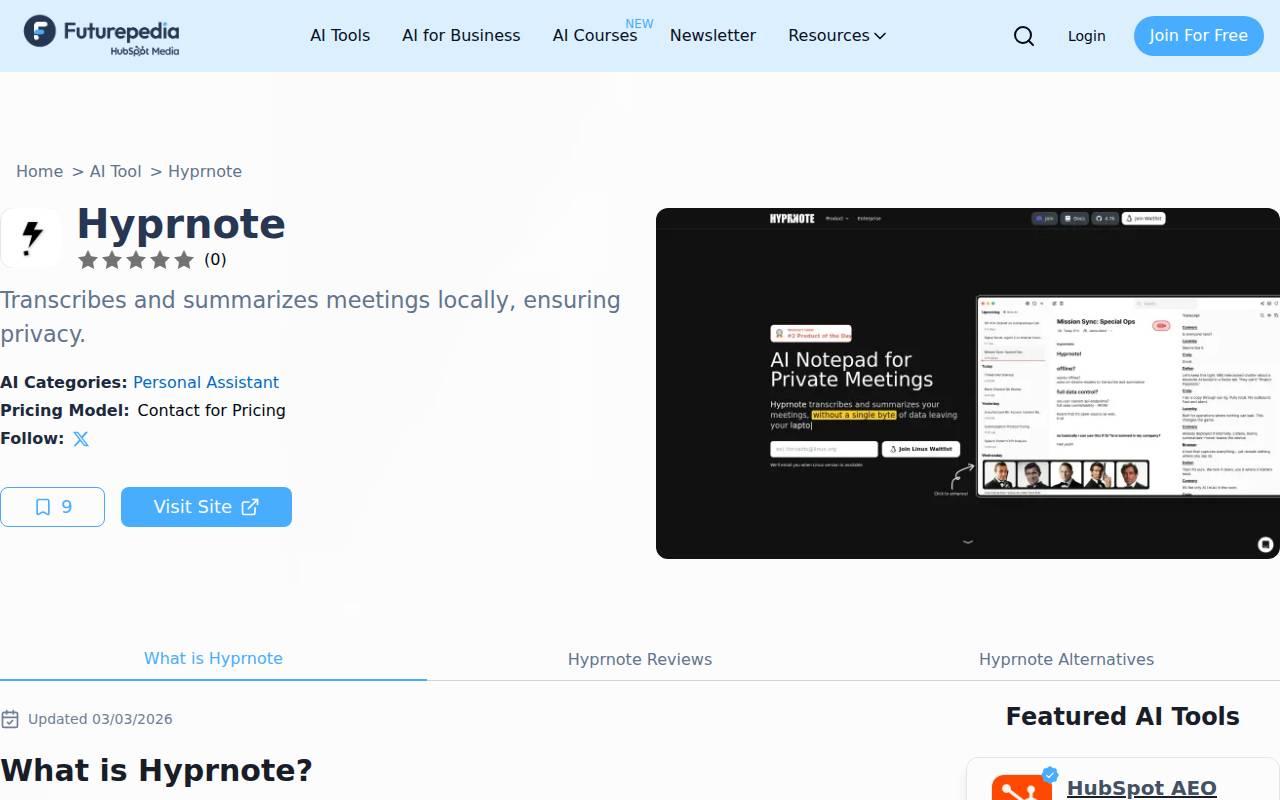
海外発のアプリですが、プライバシーを最優先に、会議音声をデバイス内だけで処理するオンデバイス型のAIツール。Zoomなどのビデオ会議に参加しながら、ボットを招待する必要なくリアルタイムで会議記録を自動取得。全データはデバイス内に保管され、クラウドへのアップロードがないため情報漏洩の心配が無用です。40以上の言語に対応し、既存の音声ファイルの文字起こしやCLI での自動化にも対応。機密情報が多い企業こそ、このアプリの安全性が真価を発揮します。
オンデバイス処理とBYOK(自社APIキー)対応で、組織のセキュリティポリシーに完全適合させられます。監査ログも詳細に保持され、コンプライアンス要件が厳しい業界での導入に最適。情報ガバナンスの強化に貢献します。
良い点
- オンデバイス処理で、クラウド送信なしの完全プライベート記録が実現。
- ボットなしでZoom等から直接録音でき、会議への違和感がない自然さ。
- BYOK対応で、企業のセキュリティポリシーに合わせた柔軟な運用が可能です。
編集部コメント
医療・金融・法務など、機密性が最重要の企業の管理職・法務担当者向け。セキュリティと利便性の両立で、社内情報ガバナンスの強化に貢献します。


AI音声文字起こし おすすめ6選 | アプリ・サービス比較の選び方
ご紹介した各アプリには、 それぞれ得意分野や向き不向きがあります。 ここからは、 自分の使い方にぴったり合う一本を選ぶための判断軸を整理します。
1. 対応言語と精度の特徴
日本語での認識精度は、アプリ選びの最重要ポイントです。日本語特有の助詞や方言への対応、業界用語の認識度が異なります。複数の言語に対応したアプリなら、英語セミナーやグローバル会議の記録にも活用できます。一方で日本語に特化したアプリは、より正確な変換が期待でき、専門的な場面に向いています。
医療・法律・技術分野など、専門用語が多い環境では、業界対応のアプリを検討する価値があります。無料版で試してから有料版に移行できるアプリなら、自分の業務との相性を確認してから選べます。
2. オフライン vs クラウド連携
オフラインで動作するアプリは、インターネット接続がない場所でも即座に文字起こしが可能です。プライバシーを重視する場合、音声データをサーバーに送らない設計は安心感につながります。一方クラウド連携のアプリは、複数デバイス間でのテキスト共有や自動バックアップが便利です。用途に合わせた使い分けが効果的です。
移動中の場所でこまめに記録する場合は、オフライン対応の軽量アプリが向いています。チームで記録を共有する業務なら、リアルタイム同期機能があるクラウド型の検討も価値があります。
3. 初心者向け vs 業務向け機能
シンプルな操作性を優先するなら、起動して録音ボタンを押すだけの初心者向けアプリが適しています。反対に業務で活用するなら、話者識別・要約・整形機能などの高機能性が重要です。会議記録の整理や報告書作成の自動化が進むほど、作業効率は大きく変わります。
教育現場でのノート作成なら、シンプルで安定した動作が求められます。スタートアップや企業の会議では、エクスポート形式の豊富さや他ツールとの連携が活躍ポイントになります。
4. コストと機能のバランス
無料アプリと有料アプリの機能差は顕著です。無料版は基本的な文字起こし機能に限定されることが多く、字数制限や月額上限が設定されています。有料版やサブスク型は、無制限利用や高度な編集機能を提供します。個人用と法人利用では価格体系が異なるため、実際の利用頻度を想定した選択が重要です。
月1、2回の軽い利用なら無料版で十分かもしれません。毎日使う業務用途なら、トータルコストと時間短縮効果を天秤にかけて判断します。
用途別のおすすめ傾向
- 会議やセミナー参加時のノート作成・記録整理
- ポッドキャストやオーディオ書籍の要約記録
- インタビューや取材の音声記録・テキスト化
- 日常の音声メモやアイデア帳の記録
注意点
- 音声の背景ノイズが多いと精度低下の可能性がある
- 専門用語や特殊な表現への対応度がアプリごとに異なる
よくある質問
Q. オフラインで完全に動作するアプリはあるの?
オフライン対応のアプリは存在し、インターネット接続がない環境でも文字起こしができます。ただし精度はクラウド型より低めの傾向です。プライバシーと精度のバランスを考慮して選ぶことをお勧めします。個人用途なら十分に実用的な精度を備えたものが増えています。
Q. 複数のアプリを組み合わせて使う方法は効果的?
用途に応じた使い分けは効果的な方法です。日本語メインなら日本語特化アプリ、英語を含むなら対応言語が広いアプリと組み合わせるなど、それぞれの強みを活かした選択が可能です。ただし管理負荷が増える点は留意してください。
Q. 専門用語の誤認識対策はできる?
カスタム辞書機能を持つアプリなら、専門用語を事前に登録して精度を高められます。アプリによっては業界別のテンプレートが用意されているものもあります。誤認識があれば、生成後の手動修正も効率的な運用方法として検討できます。
Q. 導入前に試す方法は?
ほぼすべてのアプリが無料版やトライアル期間を提供しています。実際の音声環境で試してから有料版の導入を判断することをお勧めします。数アプリを試して、相性を確認するのが失敗しない選び方です。
まとめ
ボイスレコーダー文字起こしアプリは、用途や環境に応じた選択がカギになります。オフライン対応が必要か、複数デバイス連携が必要か、精度と予算のバランスなど、自分のニーズを整理することが大切です。無料版で試してから判断することで、最適なアプリが見つかります。
迷ったらこの選び方
- 日本語での認識精度を最優先にするなら、日本語特化アプリを試す
- オフライン対応が必須なら、軽量型アプリから始める
- 業務で毎日使うなら、機能充実の有料版検討も視野に
- 迷ったら無料版で複数試して、相性を確認する
文字起こしアプリは進化を続け、選択肢が増える一方で、自分の用途に合った最適なツール選びが重要になっています。まずは無料で始めて、実際の効果を確認してください。













人気記事