














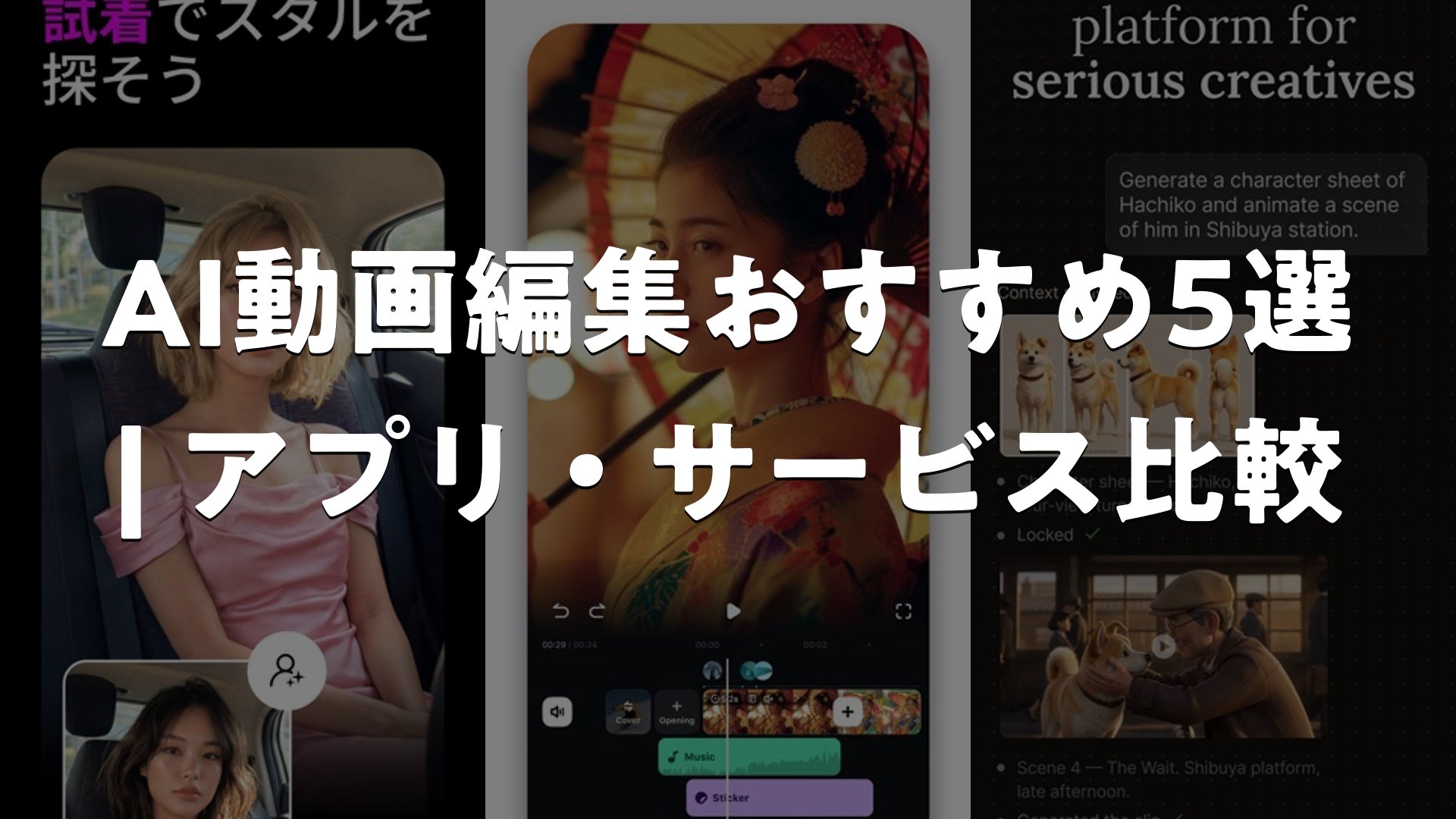
AI技術の進化により、動画編集がより簡単になってきています。専門知識がなくても、自動字幕やAI背景削除などの高度な機能を手軽に使えるアプリが増えています。写真加工から本格的な動画制作まで、様々な場面で活躍するジャンル代表のアプリをご紹介します。どのアプリも直感的な操作を重視した設計になっており、初心者から活躍中のクリエイターまで幅広い層に選ばれています。
この記事のポイント
- 初心者向け:操作がシンプルで、高度な機能を簡単に活用できるアプリを厳選しました。テンプレートの活用で短時間での制作が可能です。
- AI機能:自動編集・背景削除・顔交換など、AI搭載のアプリが紹介対象。最新技術で制作時間を短縮できます。
- 用途別:SNS投稿からプロ級編集まで、目的に応じた使い分けがポイント。自分のニーズに合ったアプリを見つけることが大切です。
- 選び方:操作性・料金・サポート体制を比較し、実際に試してから判断することをお勧めします。
AI動画編集おすすめ5選 | アプリ・サービス比較
1. Picsart (ピクスアート) 写真加工&動画編集アプリ
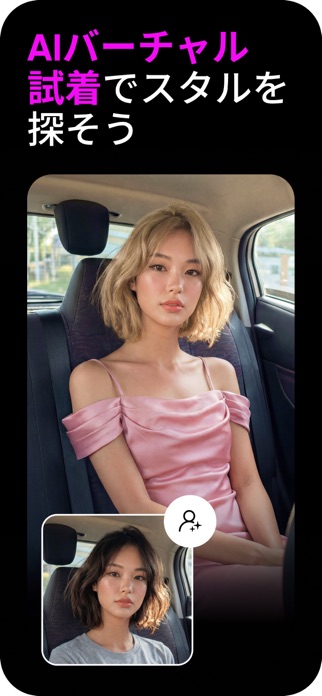
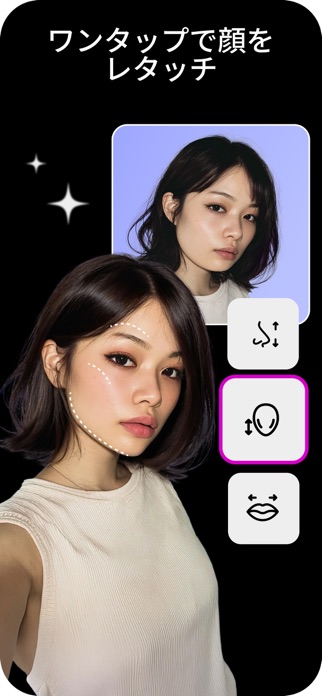
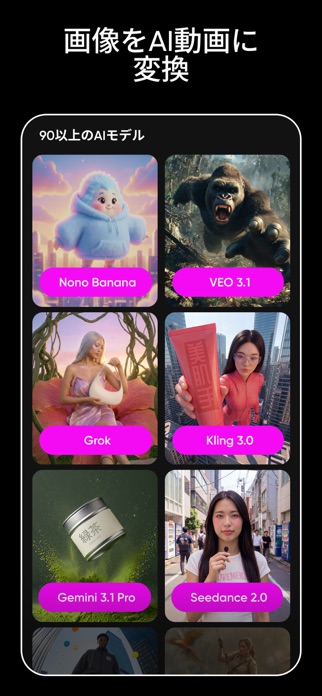
Picsartは、AI動画編集とAI画像生成、デザイン機能が一つになったオールインワンアプリ。背景削除やオブジェクト削除などのAI機能はもちろん、テンプレートを使ったビジネスデザイン制作にも対応します。新機能のAuraを使えば、チャットでビジュアルを自動生成でき、複数のAIモデルを組み合わせた高度な動画・画像の生成・編集が実現できるという点が特徴的。プロンプトから完成までをサポートしてくれるツールとして、1億5,000万人以上のクリエイターから支持されています。
複数のAIモデル(Nano Banana、Veo 3、Kling、Runway、Luma等)を組み合わせたAura機能が搭載。プロンプト提案から生成・編集・ブラッシュアップまで会話の中で完結し、セッション共有も可能。商品写真作成や背景カスタマイズなど実務的な用途に強いとされています。
良い点
- Aura機能でチャットベースの自動生成・編集が可能で、複雑な操作なしに高品質なコンテンツが制作できるという声があります。
- 背景削除やオブジェクト削除から、写真の動画化やAIアバター作成まで多機能で、単一アプリで多彩なニーズに対応します。
- プロが作成したテンプレートが豊富で、ロゴやSNS投稿、ポスターなども短時間で制作できるとされています。
編集部コメント
複数機能を一度に使いたい、プロ級のコンテンツをスピード重視で作りたい方向け。特にAura機能は対話形式で創造性をサポートする新しいアプローチとして、デザイン初心者から実務ユーザーまで活躍の場が広いと考えられます。
2. Filmora:AI動画生成 & 動画編集


FilmoraはAI動画生成と自動編集機能が充実した動画編集アプリです。写真をアップロードするだけでAIが自動で動画を作成し、AIオートカット機能でハイライトを自動選別。自動字幕起こしとAI音声生成で、テロップやナレーション作業も自動化できます。アニメ風やサイバーパンク等のスタイル変換、マルチレイヤーやキーフレーム設定など、初心者からプロまで対応する豊富な編集ツールを搭載しています。
スマートトラッキング機能で動く対象に自動でテキストやエフェクトを追従させたり、スピードランプで0.1倍から10倍まで自由に速度調整できるという点が特徴。毎週更新される著作権フリーBGMや1,000種類以上のトランジション・フィルターで、あらゆるシーンに対応可能とされています。
良い点
- AI動画生成とオートカット、字幕起こし、音声生成など自動化機能が豊富で、手作業を大幅に削減できるという利点があります。
- AIスタイル変換やマルチレイヤー、キーフレームなどプロ級の編集も直感操作で実現できるとされています。
- 著作権フリーBGMや豊富なテンプレート、トランジションにより、完成度の高い動画をスピーディーに制作できます。
編集部コメント
Vlogから商品紹介まで、日常コンテンツをハイクオリティに仕上げたい初心者向け。自動機能が充実しているため、編集経験なしにプロ級の動画制作が可能という点が大きな特徴です。
3. Invideo AI: AI Video Generator
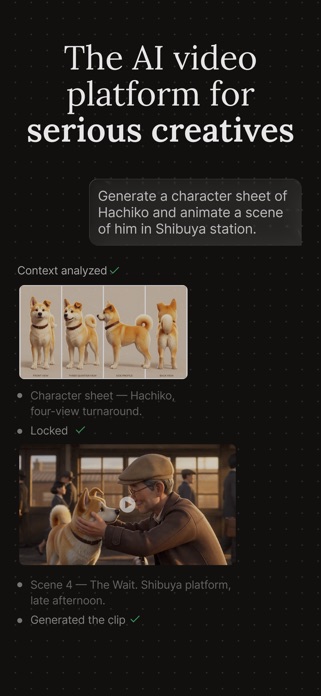
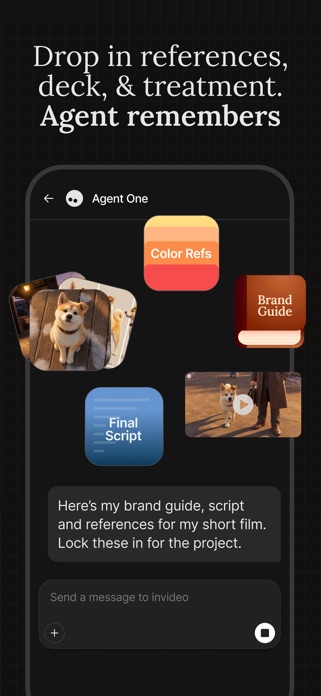
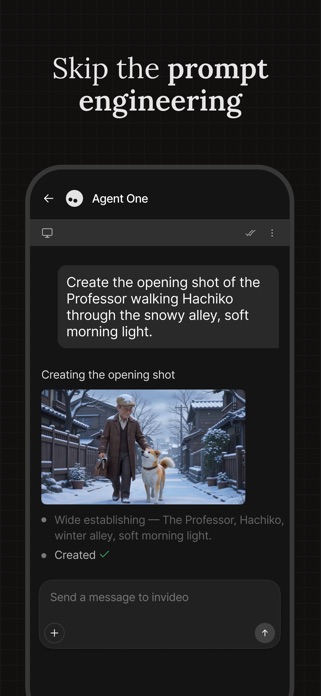
Invideo AIはテキストから動画を自動生成できるAI動画メーカーです。スクリプトやアイデアを入力するだけで、シーン生成・字幕・ナレーション・音楽・エフェクトまで自動で揃い、50以上の言語に対応した完成動画が作成できるという特徴があります。AIアバター機能で自分の分身を作れば、撮影スタジオなしに研修動画や商品説明動画を制作可能。さらにAI音声クローンで自分の声をコピーして顔出しなし動画も制作でき、ドキュメンタリーからUGC動画まで幅広い用途に対応しています。
YouTubeのリンクから直接AIアバター作成できたり、録画済み動画からも分身を生成可能。AI画像→動画機能で写真を自動映像化するほか、Amazon製品レビューなどリアルな証言風UGC動画も作成でき、マーケティング活用に優れているという声があります。
良い点
- テキスト入力だけで動画が自動生成され、スクリプトから完成までの時間短縮が実現できるという大きな利点があります。
- AIアバターと音声クローン機能で、撮影なし・顔出しなしの動画制作がスピーディーに実現できるとされています。
- 50以上の言語対応により、グローバルコンテンツ制作やローカライズ対応が容易にできるという点が魅力的です。
編集部コメント
忙しいビジネスマンや個人ブランド構築をしたい方に最適。特にYouTubeやオンボーディング動画、商品説明動画を効率よく制作したい層が活躍できるツールとして考えられます。
4. Wondershare Filmora
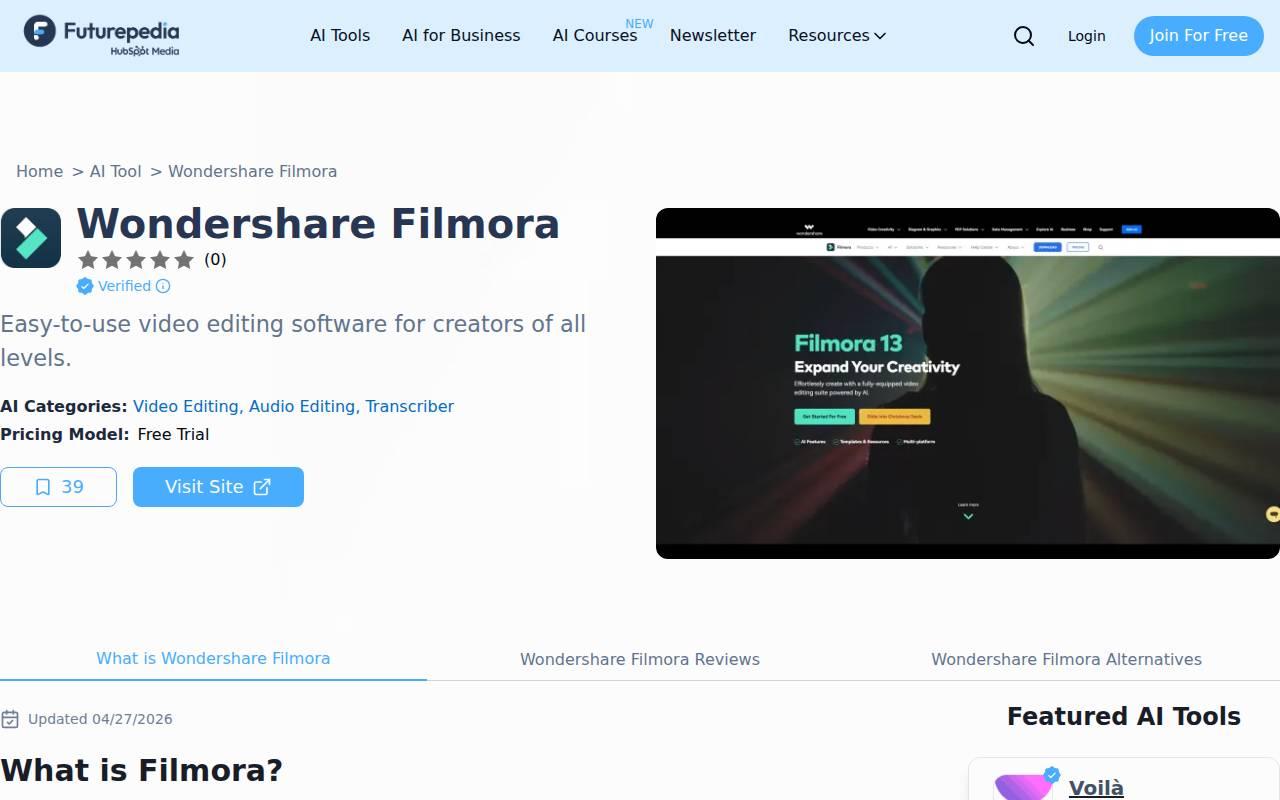
Wondershare Filmoraは初心者からプロ向けの直感的な動画編集アプリです。複雑な操作なしにAI編集機能と豊富なテンプレートを活用して、高品質な動画が完成します。テンプレートやエフェクト、トランジションが充実し、サブスクリプション型と永年ライセンスの両方から選べる柔軟な購入オプションが魅力的。SNS動画からVlog、ショート動画まで幅広いコンテンツ制作に対応し、プロクリエイターからも支持されているツールとして知られています。
UI設計が直感的で、ドラッグ&ドロップだけで複雑な編集も簡単に実現できるという点が特徴。永年ライセンスオプションがあるため、継続利用を考えるユーザーはコスト効率が良好だという声があります。
良い点
- UIが直感的で、複雑な編集も簡単に実現でき、初心者から即座に使い始められるという利点があります。
- テンプレートやエフェクト、トランジションが豊富で、表現の幅が広くプロ向けにも対応するとされています。
- 永年ライセンスとサブスク両方から選べ、使い方に合わせた柔軟な購入が可能という点が魅力的です。
編集部コメント
動画編集を本格的に始めたい初心者から、既に他ツールを使っているプロまで幅広く対応。コストと機能のバランスを重視するユーザーに向いているツールと言えるでしょう。
5. Topaz Video AI
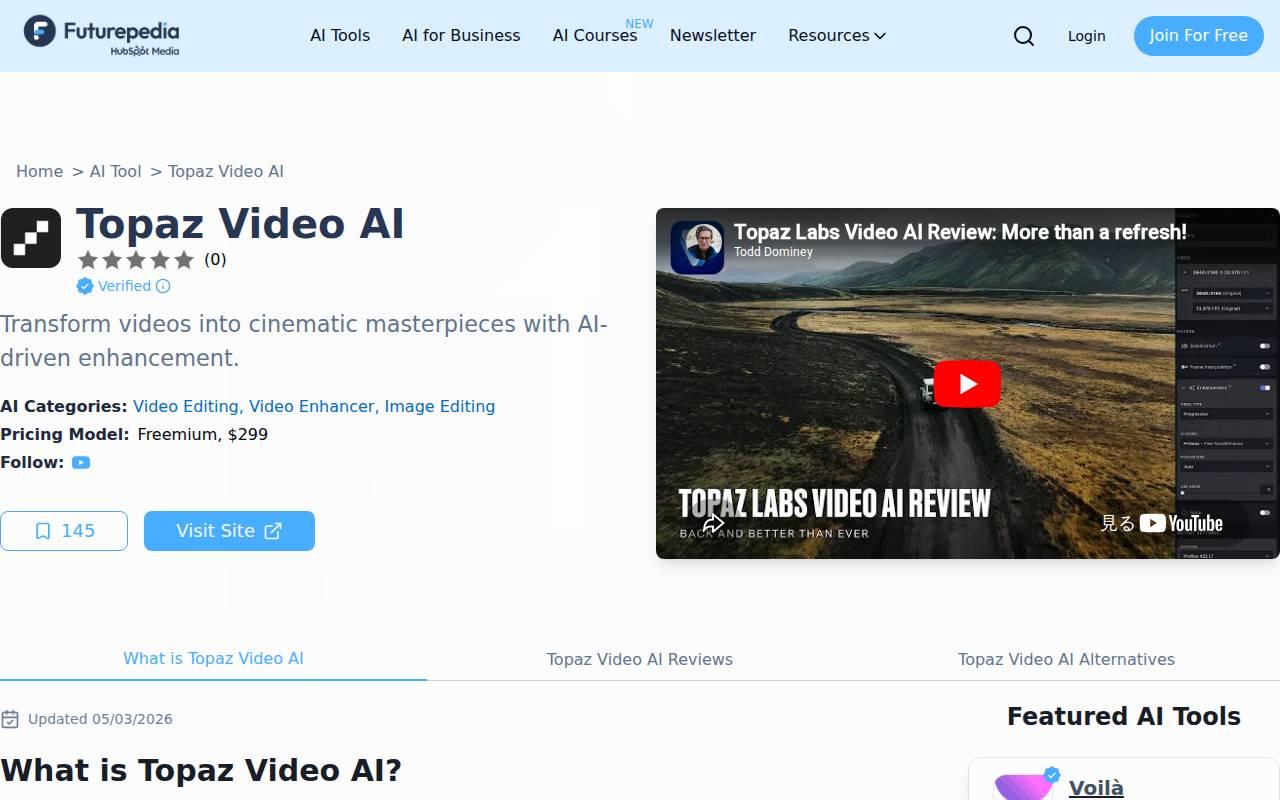
Topaz Video AIは、20以上のディープラーニングモデルを搭載した動画強化ソフトです。アップスケーリング・ノイズ除去・シャープ化などを自動処理し、低解像度映像やノイジーな素材を高品質に復元するとされています。Mac/Windows両対応で、プラグイン形式とスタンドアロン版の両方で利用可能。映像プロや映像制作会社から高い信頼を得ており、既存のプロジェクトにもシームレスに統合しやすいツールとして知られています。
複数のAIモデルから素材に応じた最適な処理方式を選択でき、業務用レベルの画質向上が実現できるという点が特徴。DaVinciやPremiere等の編集ソフトとプラグイン統合でき、ワークフロー効率化に貢献するという声があります。
良い点
- ディープラーニングモデルの自動選択により、古い映像やノイズが多い素材を高品質に復元できるという利点があります。
- プラグイン形式での利用で既存の編集ワークフローにシームレスに統合でき、業務効率が向上するとされています。
- Mac/Windows両対応で、スタンドアロン版とプラグイン版の選択肢があり、環境や用途に応じた柔軟な導入が可能です。
編集部コメント
高い画質が求められるプロの映像制作現場向け。既存ソフトとの統合を重視し、素材品質の向上に専念したいクリエイターに最適と言えるでしょう。


AI動画編集おすすめ5選 | アプリ・サービス比較の選び方
ご紹介した各アプリには、 それぞれ得意分野や向き不向きがあります。 ここからは、 自分の使い方にぴったり合う一本を選ぶための判断軸を整理します。
1. 初心者向け:操作性を重視したい
スマートフォンでの操作を想定したアプリが多いため、直感的なインターフェースが特徴です。複雑な設定は不要で、テンプレートやプリセットを活用すれば、短時間で高品質な動画が完成します。初めて動画編集に取り組む方や、手軽に始めたい方に適しています。SNSアップロードを前提とした機能も充実しており、すぐに作品をシェアできます。
スマートフォン用のアプリなら、場所を選ばずに編集できます。PCソフトよりもセットアップが簡単で、処理速度も速い傾向があります。自動編集機能により、最小限の操作で完成度の高い動画を制作できるのも利点です。
2. AI機能が充実:最新技術を活用したい
AI搭載のアプリでは、自動字幕生成・背景削除・顔交換など、従来は高度なスキルが必要だった機能が自動化されています。これらの機能により、制作時間を大幅に短縮でき、クオリティの向上につながります。AI機能は継続的にアップデートされており、新しい表現方法にも対応していきます。
AI音声生成やテキスト読み上げ機能も備えたアプリもあります。素人でもプロ級の動画を作成できる点が大きな利点です。創作の負担を軽減しながら、質の高い作品を実現できます。
3. テンプレート・素材が豊富:時間をかけずに仕上げたい
テンプレートを活用すれば、デザイン知識がなくても統一感のある動画が作れます。豊富な音楽ライブラリやエフェクト素材があれば、選ぶだけでプロの仕上がりに近づけます。定期的に新しい素材が追加されるアプリもあり、常に最新のトレンドを反映した動画制作が可能です。
SNS用のテンプレートが特に充実しており、YouTube・Instagram・TikTokなど、プラットフォームに最適化した素材が用意されています。素材選びに時間がかかりすぎず、短時間で質の高い動画を作成できます。
4. 本格的な機能:高度な編集がしたい
カラーグレーディング・複数トラック編集・詳細なエフェクト調整など、プロフェッショナルな編集機能を求める方向けのアプリもあります。これらの機能があれば、映像のクオリティを大幅にアップでき、個性的な作品制作が可能になります。細かい調整ができることで、自分のビジョンを正確に実現できます。
高度な機能は学習曲線が急な場合もありますが、チュートリアルやサポートが充実していれば、段階的にスキルを習得できます。本格的な動画制作を目指す方には、長期的に活用できるアプリを選ぶことが重要です。
用途別のおすすめ傾向
- SNS投稿:TikTok・Instagram・YouTube用の短編動画制作。テンプレートで高速に仕上げられます。
- 商品紹介:自社製品やサービスをアピールする動画。AI機能で背景や字幕を自動生成できます。
- 思い出共有:家族・旅行の動画を楽しく編集してシェア。初心者向けアプリで気軽に制作できます。
- クリエイター活動:YouTube動画やプロモーション用の本格的な制作。高度な機能で個性を表現できます。
注意点
- 無料版の機能制限:有料版でフル機能を使えることが多いため、用途に応じた選択が必要です。無料トライアルを活用しましょう。
- 出力品質の違い:アプリによって動画の解像度やフレームレート対応が異なるため、事前確認が大切です。
よくある質問
Q. 初めて動画編集をするなら、どのアプリを選べばいい?
テンプレートが豊富で操作がシンプルなアプリから始めるのがおすすめです。多くのアプリが無料体験版を用意しているので、実際に試してから判断することをお勧めします。スマートフォンで編集できるアプリなら、気軽に始められるという利点もあります。
Q. 無料版と有料版では、何が違う?
無料版は機能や素材の数に制限があることが多く、有料版では全機能へのアクセスや広告なしの利用が可能になります。また、高解像度での出力や商用利用の許可など、利用規約も異なる場合があります。
Q. 複数のアプリを組み合わせて使ってもいい?
もちろん可能です。各アプリの得意分野を活かし、組み合わせることでより高度な動画制作ができます。例えば、字幕生成はAアプリ、エフェクト追加はBアプリ、という使い方も効果的です。ただし、ファイル形式の互換性を確認しておくと、スムーズな連携が実現できます。
Q. 動画制作にはどの程度のスペックが必要?
スマートフォンアプリなら、最新機種である必要はありませんが、十分なストレージ容量があると快適です。PC用のアプリなら、高性能なグラフィックカードがあるとレンダリング時間が短縮されます。推奨スペックを事前に確認し、自分の環境に合ったアプリを選ぶことが大切です。
まとめ
AI動画編集アプリの選択は、自分の用途・技術レベル・予算によって異なります。初心者向けから本格的な制作まで、様々なアプリが提供されているため、比較・検討の上で自分に合ったものを見つけることが重要です。実際に試してみることで、最適なアプリが見えてくるでしょう。
迷ったらこの選び方
- 初心者向け:簡単操作とテンプレートで、すぐに始められるアプリを推奨します。
- AI重視:最新のAI機能で、短時間に高品質な動画を制作したい方向けのアプリ。
- 素材充実:豊富なエフェクトと音楽で、多様な表現が可能なアプリを活用できます。
- 本格派向け:細かい調整ができる、プロフェッショナル志向のアプリを選びましょう。
どのアプリを選ぶにせよ、無料版の試用から始めることをお勧めします。アプリの操作感や機能が自分のニーズに合っているか確認した上で、有料版への移行を判断するのが効率的です。継続的なアップデートとユーザーサポートも、長期的な選択の重要なポイントです。













人気記事