

AIでイラストを動かす時代が到来!静止画に命を吹き込む最新テクノロジー
「自分で描いたイラストや、AI生成したキャラクターを動かしてみたい」——そんな願いを、今やAIが簡単に叶えてくれる時代になりました。かつてはアニメーション制作といえば、専門的な知識とソフトウェア、そして膨大な時間が必要でした。しかし現在では、たった1枚のイラストをアップロードするだけで、AIが自動的にキャラクターの動きを解析・補間し、まるでアニメのような滑らかな動画を生成してくれます。
本記事では、AIでイラストを動かす仕組みから、目的別のおすすめツール、具体的な使い方、さらにはスマホアプリで手軽に試す方法まで、幅広く解説していきます。イラストを動かすことに興味がある方は、ぜひ最後まで読んでみてください。


AIがイラストを動かす仕組みとは?
AIによるイラストのアニメーション化は、ディープラーニング技術をベースにしています。具体的には、AIが大量の動画データを学習することで、人や物体の動き方のパターンを理解しています。1枚の静止画が入力されると、AIはその画像に含まれるキャラクターやオブジェクトの構造を解析し、画像内には存在しない動きを自動で補間して、連続したフレームを生成します。
たとえば、人物のイラストであれば、髪の揺れ、まばたき、口の動き、体の微妙な揺れなどをAIが予測し、自然なアニメーションとして出力してくれます。この技術は年々進化しており、以前はぎこちなかった動きも、現在では驚くほど滑らかで自然な仕上がりを実現できるようになっています。
AIでイラストを動かすおすすめツール7選
ここからは、実際にイラストを動かすことができるAIツールを目的別に紹介していきます。PC向けのブラウザツールからスマホアプリまで、幅広いラインナップを取り上げます。
1. Vidu AI — 高品質な動画生成に特化
Vidu AIは、中国の技術企業Shengshu Technologyと清華大学が共同開発した動画生成AIです。イラストや写真に滑らかな動きを与える機能が充実しており、キャラの口パクや目の動き、体のしなやかな動きまでAIが自動で付けてくれます。
使い方はシンプルで、サイトから「Image to Video」を選択し、画像をアップロード。テキストプロンプトで動かしたい内容を説明すれば、AIが自動で動画を生成します。最大120fpsの滑らかさで出力でき、アニメ風とリアル風の両方のスタイルに対応しているのが大きな特長です。4秒動画なら約1分という短時間で生成できるため、テンポよく試行錯誤できます。
無料プランでは動画の右下にロゴが入りますが、まずは試してみるには十分な機能が揃っています。
2. PhotoDirector — テンプレートで誰でも簡単
PhotoDirectorは、スマホでもPCでも使える画像・動画編集アプリです。「画像から動画生成」機能を搭載しており、イラストを1枚アップロードするだけで自動解析が始まります。40種類以上のテンプレートが用意されているため、動かしたいイメージに近いものを選ぶだけで、手軽にアニメーション化が可能です。
テンプレートを使わない場合は、動かしたい内容をテキストで入力することもできます。たとえば「髪をなびかせる」「背景に雪を降らせる」といった指示を出すだけで、AIがそれに沿った動きを生成してくれます。直感的な操作で完結するため、初心者に特におすすめのツールです。
3. Adobe Firefly — 著作権をクリアした安心のAI
Adobeが提供する生成AIツールAdobe Fireflyは、静止画像やテキストからアニメーションを生成できます。最大の特徴は、Adobe独自のコンテンツを学習元に使用しているため、著作権の問題をクリアできる点です。商用利用を考えている方や、ビジネス用途でイラストを動かしたい方にとって、この安心感は非常に大きなメリットといえるでしょう。
Adobe Creative Cloudとの連携もスムーズなため、PhotoshopやIllustratorで作成したイラストをそのままFireflyでアニメーション化するといったワークフローも構築できます。プロ品質のアニメーションをわずか数分で生成できる点も魅力です。
4. MyEdit — ブラウザで完結するオンラインツール
MyEditは、動画・画像・音声の編集ツールが揃う総合的なオンラインアプリです。PCでもスマホでも使えるWeb版に加え、スマホ専用のアプリ版も用意されています。「写真から動画を生成」機能を使えば、イラストを1枚アップロードしてテンプレートを選ぶか、生成したい内容をテキストで入力するだけで動画が完成します。
毎日付与される無料クレジットを活用すれば、コストをかけずに試すことができるのも嬉しいポイントです。ソフトのインストールが不要なため、気軽に始められます。
5. Fotor — 2枚のイラストをつなげるユニークな機能
無料で使える画像編集ツールFotorには、AIによってイラストを動かす機能が搭載されています。ユニークなのは、2枚のイラストを読み込むと、それぞれが自然につながるようにAIが動きを生成してくれる点です。たとえば、キャラクターの「立ちポーズ」と「ジャンプポーズ」の2枚を用意すれば、その間の動きをAIが補間してくれます。
表現の幅が広がるため、より意図した動きを実現したい方にはぴったりのツールです。
6. PowerDirector — 動画編集と組み合わせて本格的に
PowerDirectorは、AI機能が豊富な動画編集ツールです。「写真を動画に」という機能を使えば、イラストをアップロードしてテンプレートを選ぶだけでアニメーション化が可能です。さらに、生成した動画をそのまま動画編集のタイムラインに載せて、BGMやエフェクト、テロップなどを追加できるため、SNS投稿用の動画やプレゼンテーション素材の作成にも活用できます。
単にイラストを動かすだけでなく、動画コンテンツとして仕上げたい方におすすめです。
7. Photoleap — スマホで手軽にAI画像編集
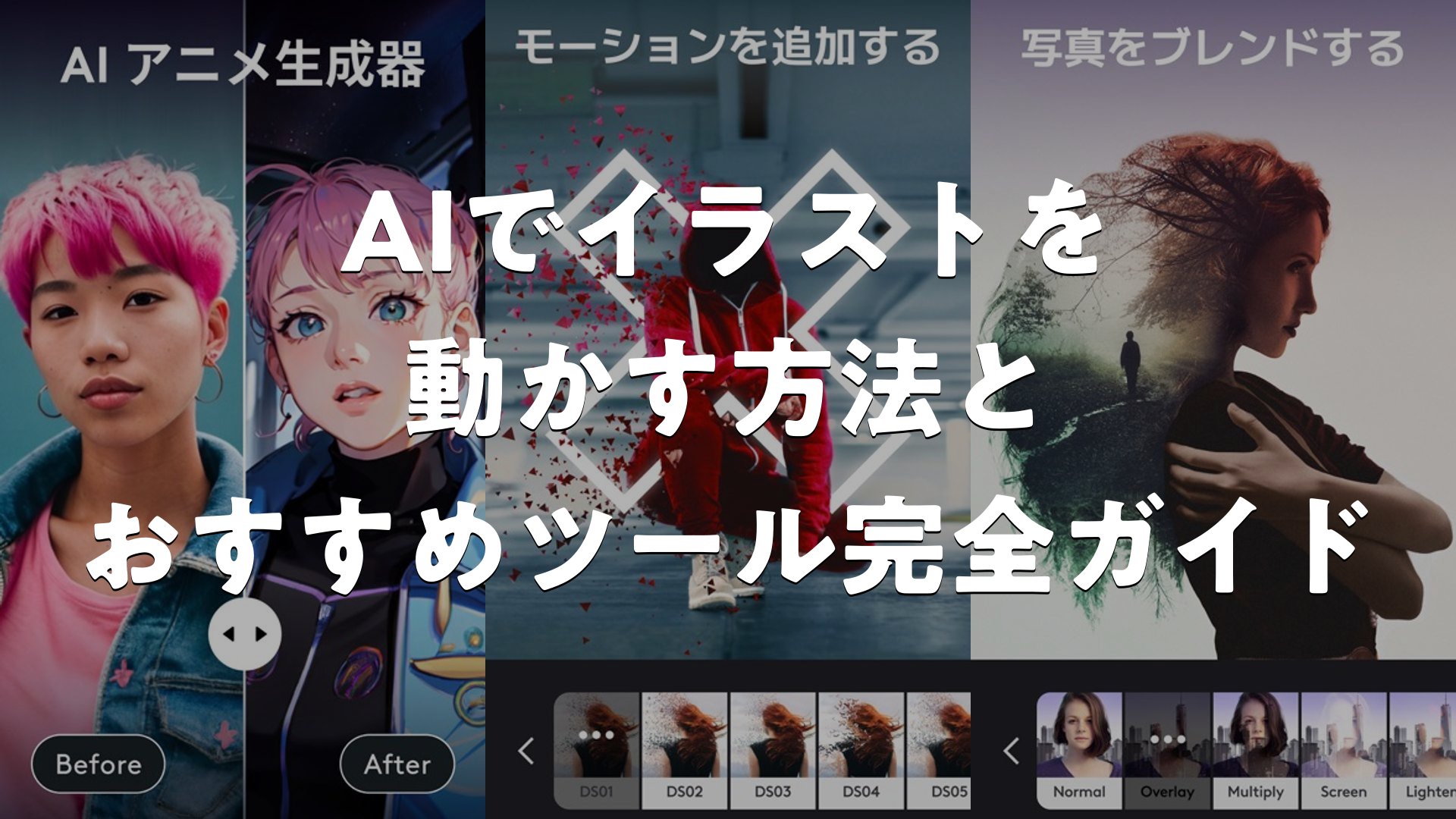
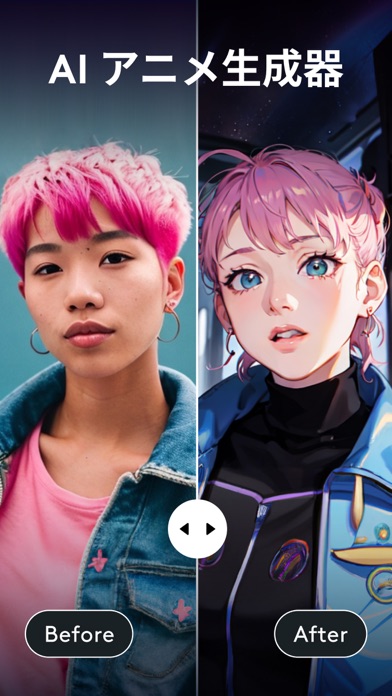
スマホで手軽にイラストや写真を加工・アニメーション化したい方には、Photoleapも注目のアプリです。AI写真編集と合成機能を備えたオールインワンアプリで、App Storeでは4.6/5という高い評価を得ています(7,000件以上のレビュー)。
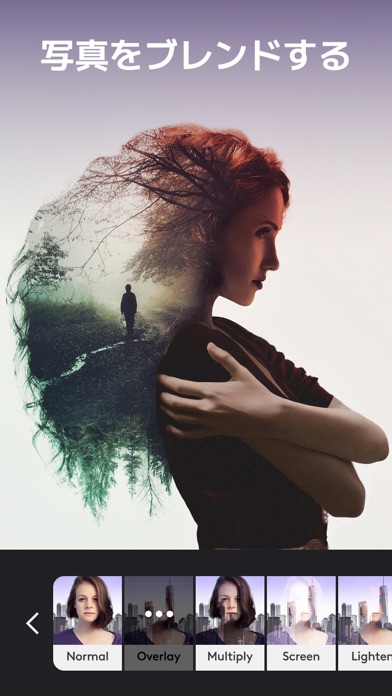
Photoleapの強みは、レイヤー機能を使った高度な合成編集ができる点です。複数のレイヤーを重ねることで、イラストに奥行きのある動きを加えたり、エフェクトを組み合わせたクリエイティブな表現が可能になります。長年にわたって多くのユーザーに支持されてきた実績のあるアプリで、実際のユーザーからも「多機能で結果に満足できる」という声が多く寄せられています。
無料版でも基本的な機能は利用可能ですが、本格的な編集を行いたい場合はProプランへの加入がおすすめです。サブスクリプション型の料金体系のため、まずは無料版で使い勝手を試してから、必要に応じてアップグレードすると良いでしょう。
目的別:あなたに最適なツールの選び方
ツールが多くてどれを選べばいいかわからない——という方のために、目的別に最適なツールを整理しました。
SNSに投稿する短い動画を作りたい
TikTokやInstagramリール向けの短い動画を作りたい場合は、PhotoDirectorやMyEditがおすすめです。テンプレートを選ぶだけで数秒〜数十秒の動画が生成でき、そのままSNSにシェアできます。スマホだけで完結するため、外出先でもサッと作れるのが強みです。
商用利用や仕事で使いたい
ビジネス用途で使う場合は、Adobe Fireflyが最有力候補です。著作権のクリアされた学習データを使用しているため、商用コンテンツに安心して活用できます。また、PowerDirectorで動画編集まで一貫して行えば、プレゼン資料や広告素材としてもすぐに使えるクオリティに仕上がります。
高品質なアニメーション動画を作りたい
Vidu AIは、キャラクターの表情変化やカメラワークまで細かく指定できるため、クオリティにこだわりたい方に最適です。120fpsの滑らかさは、他のツールでは得られない圧倒的な映像品質を実現します。
スマホで手軽に試したい
まずは気軽に試してみたいという方には、PhotoDirectorやPhotoleapのようなスマホアプリがぴったりです。ダウンロードしてすぐに始められ、直感的な操作でイラストを動かす楽しさを体験できます。
AIでイラストを動かす具体的な手順
ここでは、代表的なツールを使った基本的な手順を紹介します。どのツールでもおおまかな流れは共通しています。
ステップ1:イラストを用意する
まずは動かしたいイラストを用意しましょう。自分で描いたイラスト、AIで生成したイラスト、どちらでもOKです。ポイントは、解像度がなるべく高いものを使うこと。解像度が低いと、動画化した際にぼやけた仕上がりになることがあります。PNG形式やJPEG形式が一般的に対応しています。
ステップ2:ツールにアップロードする
使用するツールを開き、イラストをアップロードします。多くのツールでは「Image to Video」や「画像から動画生成」といったメニューが用意されているので、そこから画像を読み込みます。
ステップ3:動きの指示を出す
テンプレートを選択するか、テキストプロンプトで動きの内容を入力します。たとえば「風に髪がなびく」「ゆっくりと振り向く」「背景の雲が流れる」といった自然言語での指示が可能です。具体的に書くほど、AIは意図に近い動きを生成してくれます。
ステップ4:生成・プレビュー・調整
AIが動画を生成したら、プレビューで確認しましょう。イメージと違った場合は、プロンプトを変更したり、テンプレートを変えたりして何度でもやり直せるのがAIツールの強みです。納得のいく動きができたら、動画をダウンロードして完成です。
VTuber活用:AIイラストをLive2Dで動かす方法
イラストを動かすもうひとつの人気の用途が、VTuberモデルの作成です。AIで生成したイラストをLive2Dで動かすことで、低コストかつ短時間でオリジナルのVTuberモデルを作ることができます。
Live2Dでの基本的な流れ
まず、AIでキャラクターイラストを生成し、頭・体・目・髪・口などのパーツごとにレイヤーを分けます。目のパーツはまつげ・まゆげ・瞳・白目などさらに細かく分けると、より自然な動きを実現できます。パーツ分けしたデータをPSD形式で出力し、Live2D Cubism Editorに読み込んで動きを設定していきます。
完成したモデルはVTube Studioなどのトラッキングソフトと連携させることで、Webカメラで自分の表情を読み取り、リアルタイムでキャラクターを動かすことが可能です。配信や動画制作に活用でき、個人でVTuberデビューするハードルが大幅に下がっています。
なお、Live2Dはメモリを多く使用するため、最低でも8GB以上のメモリを搭載したPCが推奨されます。
AIでイラストを動かす際の注意点とコツ
AIによるアニメーション化は非常に便利ですが、いくつかの注意点を押さえておくことで、より良い結果が得られます。
プロンプトは具体的に書く
テキストで動きを指示するタイプのツールでは、プロンプトの具体性が仕上がりに直結します。「動かす」だけでなく、「右手をゆっくり振る」「風で髪が左になびく」など、動きの方向・速度・対象を明確に記述しましょう。
元のイラストの構図を意識する
正面を向いたシンプルな構図のイラストほど、AIは正確に動きを付けやすい傾向があります。複雑なポーズや極端なアングルのイラストは、思わぬ崩れが発生することがあるので注意が必要です。
無料版と有料版の違いを確認する
多くのツールでは無料版が用意されていますが、透かし(ウォーターマーク)の有無、生成回数の制限、出力解像度などに差があります。まずは無料版で試してみて、用途に合っていれば有料版への移行を検討するのが賢い選び方です。Photoleapのように、長年のアップデートで機能が充実したアプリの場合、Proプランに加入することで多彩なフィルターやレイヤー機能がフルに活用でき、より高度な編集が可能になります。
著作権・商用利用の確認
AIツールで生成した動画の著作権や商用利用可否は、ツールによって異なります。特にビジネス目的で使用する場合は、各ツールの利用規約を必ず確認してから使いましょう。Adobe Fireflyのように商用利用を前提としたツールを選ぶのも賢い選択です。




まとめ
AIでイラストを動かす技術は、この数年で飛躍的に進化しました。Vidu AIのような高品質動画生成ツール、PhotoDirectorのようなテンプレート型の手軽なアプリ、Adobe Fireflyのような商用利用に適したサービスなど、目的やスキルレベルに応じて最適なツールを選べる環境が整っています。スマホアプリではPhotoleapのように高い評価を得ているツールもあり、誰でも気軽にイラストのアニメーション化を楽しめる時代です。まずはひとつのツールを試してみて、AIが描き出す「動くイラスト」の世界をぜひ体験してみてください。
AIでイラストを動かす方法とおすすめツール完全ガイドをまとめました
本記事では、AIでイラストを動かすための仕組みから具体的な手順、目的別のおすすめツール7選、VTuber活用法、そして注意点まで幅広く解説しました。Vidu AIは高品質な動画生成に、PhotoDirectorやMyEditはテンプレートで手軽に始めるのに、Adobe Fireflyは商用利用に、Photoleapはスマホでの直感的な編集に、それぞれ強みを持っています。どのツールも無料で試せるプランが用意されているので、まずは気になるツールで1枚のイラストを動かすところから始めてみましょう。AIの進化により、アニメーション制作のハードルはかつてないほど低くなっています。ぜひこの機会に、あなたのイラストに命を吹き込んでみてはいかがでしょうか。












人気記事