


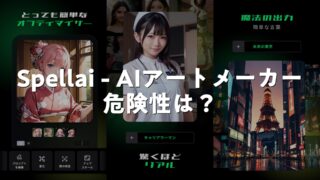












「思い描いたイメージをそのまま絵にしたい」「資料やSNS用のビジュアルを短時間で用意したい」――そんなときに頼りになるのがAIアートジェネレーターです。文字入力(プロンプト)だけで写真風からアニメ調まで、幅広いタッチのアート作品を生み出してくれるツールが、ここ数年で一気に身近になりました。とはいえサービスは増え続け、料金や得意分野もばらばら。どこから手をつければ迷うのが正直なところです。
この記事のポイント
- AIアートジェネレーターは入力した文章から絵を作るツールで、無料・有料・ブラウザ型・アプリ型と種類が豊富
- 選び方は「画風」「日本語対応」「商用利用」「料金」「スマホ可否」「学習・追加機能」「画像の権利」の7観点で整理できる
- 無料ツールは試しに使うのに最適、長く使うなら有料プランの方がコスパよく高品質な結果を得やすい
- イラスト用途・写真風用途・デザイン素材用途で向いているツールが変わるため、目的の明確化が重要
- 商用利用や著作権の扱いは提供元の方針として明示されているため、使う前に必ず確認すること
AIアートジェネレーターとは何か
AIアートジェネレーターは、テキストや既存画像を入力すると、それを下敷きに新しい絵を生成してくれるツール群の総称です。背景にあるのは画像生成AIの基盤モデルで、学習したデータの傾向をもとに「言葉から絵への翻訳」を行います。プロンプトと呼ばれる短いキーワードを並べるだけで、油絵風、アニメ調、写真風、ピクセルアートなど、多様なテイストの作品が得られるのが特徴です。
豆知識: 同じプロンプトを入れても、ツールやモデルが違うと結果は別物になります。これは内部の学習データや調整の方針が違うためで、「どのツールが自分の好みに合うか」が選定の大きな分かれ目です。
主な用途
- SNS投稿用のアイキャッチ・サムネイル制作
- ブログやスライドに差し込むイラスト素材
- プロトタイプやコンセプトアート、商品モックアップ
- キャラクターデザインのラフ案出し
- 絵を描く際の構図参考やムードボード


選び方の7つのポイント
ここからは、ツール選びで迷わないためのチェックポイントを順番に見ていきます。目的にフィットする条件から逆算して選ぶと、契約後の後悔を防げます。
1. 得意な画風を確認する
AIアートジェネレーターには「フォトリアル系」「アニメ・イラスト系」「アート・絵画系」「デザイン素材系」など、それぞれ得意とするタッチがあります。たとえばアニメ調を作りたいのに写真風の出力が中心のツールを選ぶと、プロンプトを工夫しても狙った絵に近づきにくいことがあります。サンプルギャラリーや公式の作品集を見て、自分の理想に近い絵が並んでいるかをまず確認しましょう。
ワンポイント: 同じツールでもモデル切り替えで画風が大きく変わるサービスがあります。複数のモデルを試せるかどうかも比較の軸に入れると失敗が少ないです。
2. 日本語プロンプトに対応しているか
多くの画像生成AIは英語プロンプトを前提に学習されているため、日本語の入力に強いツールと弱いツールがあります。日本語のままで自然に意図が伝わるか、それとも英語に翻訳する手間が必要かは大きな差になります。最近は日本語のニュアンスを汲み取れるツールも増えてきましたが、繊細な表現を狙うときは英語プロンプトのほうが結果が安定する場面もあるため、両対応かどうかを見ておくと安心です。
3. 商用利用の可否と範囲
ブログのアイキャッチや業務資料、販売物の挿絵などに使うなら、生成した画像を商用で使ってよいかが最重要のチェック項目です。無料プランは個人利用のみ・有料プランで商用解禁というケースも多く、「画像の権利は誰に帰属するか」「クレジット表示が必要か」も含めて確認が要ります。販売目的に使うなら、商用利用が明確に許可されている料金プランを最初から選ぶのが無難です。
注意点: 商用可と書かれていても、特定キャラクターや実在人物の生成、ロゴ・商標を模した出力は別ルールで制限されている場合があります。利用規約のFAQまで目を通すと安心です。
4. 料金体系と1枚あたりの単価
料金は「月額固定型」「クレジット消費型」「従量課金型」が主流です。月にどれくらい生成するかで最適な型は変わります。週に数枚なら従量課金やクレジット型、毎日のように使うなら月額固定が向いています。トライアル枠や無料生成回数で実際の使用感を試してから本契約に進むのがおすすめです。
| 料金タイプ | 向いている人 | 注意したい点 |
|---|---|---|
| 無料プラン | まず触ってみたい初心者 | 商用不可・透かしあり・回数制限が多い |
| 月額固定 | 毎日のように使う人 | 使わない月も料金がかかる |
| クレジット制 | 月によって使う量が変動する人 | 残量管理がやや手間 |
| 従量課金 | スポット利用が中心の人 | 大量生成時にコストが跳ねやすい |
5. PCとスマホのどちらで使うか
本格的にレイヤーや修正を加えたいならPCのブラウザ版が便利、移動中にさっと作って投稿したいならスマホアプリが便利です。マルチデバイス対応のサービスなら、PCで仕上げてスマホから共有といった使い分けもしやすくなります。アプリストアの評価コメントや更新頻度を見ると、運営の継続性も判断できます。
覚えておきたい: 同じアカウントでPC・スマホ両方からアクセスでき、生成履歴が同期されるサービスは作業のストレスがぐっと下がります。
6. プロンプト補助・編集機能の充実度
「思った絵にならない」を解消するためのプロンプト補助機能や、生成後の修正機能の有無も重要です。具体的には、スタイルの選択肢、ネガティブプロンプト(避けたい要素の指定)、特定部分だけ書き換えるインペイント、画像から画像を作るi2iなどが代表例です。これらが揃っていると、初心者でも理想に近い絵に短い試行回数でたどり着けます。
7. 画像の権利と保存ポリシー
生成画像が利用者に帰属するのか、サービス側との共同利用なのか、サービス側が学習データに使うのかなどは、提供元の方針として明示されています。機密度の高いプロジェクトに使うなら、外部公開や再学習に使われない有料プランを選ぶのが安心です。法人利用の場合は、契約形態や保管期間も合わせて確認しましょう。
無料ツールと有料ツールの違いを整理
「無料で十分なのか、有料に切り替えるべきか」は多くの人が迷うところです。両者の傾向を整理しておくと、自分のステージに合った選択がしやすくなります。
| 比較項目 | 無料ツール | 有料ツール |
|---|---|---|
| 画質・解像度 | 標準的、拡大時に荒さが出やすい | 高解像度・細部まで安定 |
| 生成スピード | 時間帯によって混雑 | 優先生成で安定して速い |
| 商用利用 | 不可または制限つき | プランにより許可 |
| 機能の幅 | 基本機能中心 | 編集・モデル切替などが充実 |
| サポート | FAQ中心 | 問い合わせ窓口あり |
結論の目安: 月に2〜3枚なら無料、毎週コンスタントに使うなら有料。商用利用が前提のときは最初から有料プランを検討するのが無難です。
用途別おすすめの使い分け方
同じAIアートジェネレーターというくくりでも、用途によって相性の良いタイプは違います。「何のために絵がほしいのか」を起点に整理しましょう。
SNSやブログのアイキャッチ用途
短時間で多くのバリエーションを得たい場合に向くのは、プロンプトが日本語で通り、テンプレートが豊富なクラウド型ツールです。スマホアプリで完結できるとさらに快適。アイコンやサムネイルのサイズが定型化されているサービスなら、書き出し後の調整も最小限で済みます。
イラスト・キャラクター制作用途
アニメ調や繊細な線の描写を望むなら、イラスト特化モデルを内蔵したツールがおすすめです。表情やポーズ、衣装などを細かく指定できる機能が揃っていると、キャラクターの世界観をぶれずに作り込めます。仕上げに別のレタッチアプリを併用すると完成度が上がります。
フォトリアル・コンセプトアート用途
商品の試作イメージやプレゼン資料に使う絵を作るなら、写実的な質感に強いモデルを選びましょう。光の表現や素材感がリアルだと、提案の説得力が一段上がります。クライアントワークでは画像の権利関係を必ずチェックしてから納品しましょう。
デザイン素材・アイコン用途
ベクター風のアイコンや背景パターンを作るなら、素材系の出力に強いツールを選ぶと作業が早まります。生成後にデザインソフトへ取り込んで色調整するワークフローが定番です。
ヒント: 1つのツールで全部こなすより、用途別に2〜3本を併用するほうが結果的に効率が上がります。無料枠を組み合わせるだけでもかなりカバーできます。
始める前に確認したい3つのこと
必要な機材・環境
多くのAIアートジェネレーターはブラウザだけで動くため、特別な機材は不要です。ローカル実行型のソフトを使う場合は高性能なGPUが必要になることがあるので、自分の環境に合わせて選びましょう。ネット回線が安定していると生成や保存がスムーズです。
プロンプトのコツ
結果の質はプロンプト次第と言っても過言ではありません。基本は主題・スタイル・構図・ライティング・雰囲気の5要素を意識して並べること。「青空の下、桜が舞う公園、淡い水彩風、俯瞰アングル、柔らかい光」のように、要素を分けて書くと意図が伝わりやすくなります。
プロンプト例: 「夕暮れの海岸、波打ち際を歩く猫、写真風、暖色のライティング、シネマティック」と書くだけで雰囲気のある一枚が出やすくなります。
NGな使い方を理解する
各サービスは「実在人物の不適切な生成」「他人の著作物の再現」「攻撃的な表現」などを禁止していることが大半です。利用規約に沿わない使い方はアカウント停止につながるため、最初に必ず目を通しましょう。安全に長く使い続けるための基本マナーです。
もっと活用するためのヒント
同じプロンプトでも複数生成してベストを選ぶ
1回の生成で完璧を狙うより、4〜8枚をまとめて出して比較するほうが効率的です。気に入った1枚を起点に、プロンプトを微調整しながら追い込んでいくと精度が上がります。
シード値や履歴を活用する
気に入った絵が出たときは、シード値や使ったプロンプトを保存しておくと、後から似た雰囲気を再現できます。履歴機能が充実したツールを選ぶと、創作の蓄積がそのまま資産になります。
他のクリエイティブと組み合わせる
AIで作った絵をベースに、写真編集ソフトで微調整したり、ベクターソフトでアイコン化したりと、組み合わせの幅は無限です。AIに任せきりにせず、最後の仕上げを自分の手で行うと、よりオリジナリティのある作品になります。
知っておくと便利: 同じ絵を複数サービスで「リファレンス画像」として使うと、自分の好みのタッチが安定しやすくなります。
まとめ
AIアートジェネレーターは、ここ数年で誰でも触れる創作ツールとして広く浸透してきました。テキスト入力だけで多彩なビジュアルを作れる便利さは、ブログ・SNS・ビジネス資料・趣味の創作まで多くの場面で力を発揮します。一方で、得意な画風・日本語対応・商用利用・料金・端末・編集機能・権利関係といった選定軸を持っておかないと、契約後に「思っていたのと違う」となりがちです。まずは無料枠で気軽に試し、用途が固まってきたら自分に合った有料プランへ切り替えるのがおすすめの進め方です。
AIアートジェネレーターの選び方7選|無料と有料の違いを整理しました
本記事では、AIアートジェネレーターを選ぶときに役立つ7つの観点と、無料と有料の違い、用途別の使い分け、始める前のチェックポイントまでをまとめました。自分の目的に合った1本を見つけるための判断軸として、画風の方向性・日本語対応・商用利用の可否・料金体系・端末対応・編集機能・権利の扱いを順番に確認してみてください。気軽に触れる無料ツールから始めて、慣れてきたら有料プランで創作の幅を広げる――そんなステップを踏むと、後悔なく自分のスタイルにフィットしたツールへたどり着けます。今日紹介した観点をひとつずつ照らし合わせながら、まずは1枚、思い描いたイメージを形にしてみるところから始めてみましょう。
最終更新日:2026年5月26日












人気記事