


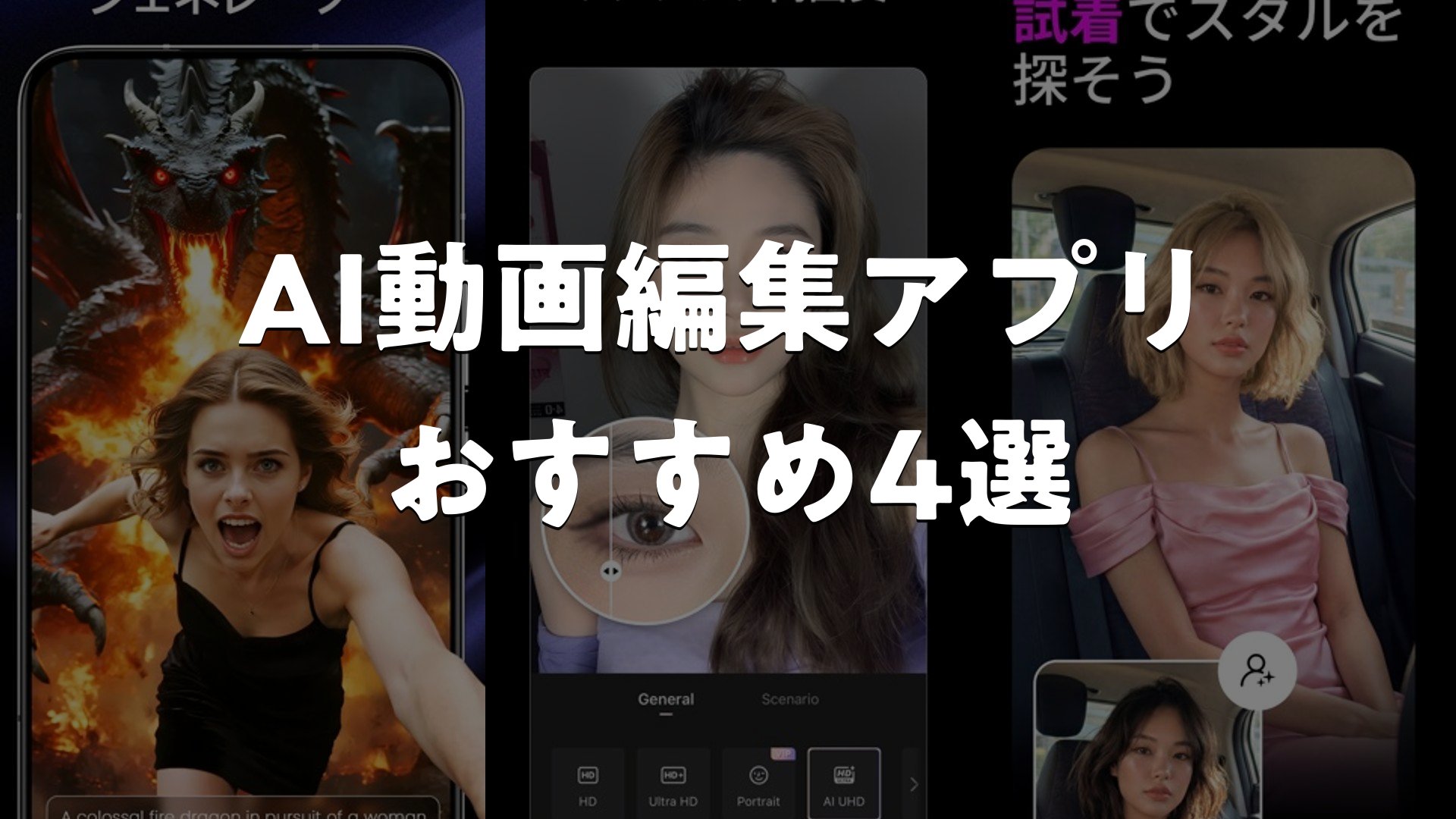
AI動画編集アプリは、面倒な動画制作をAIの力で簡単にしてくれるツール群です。顔交換・画像生成・自動編集など、ジャンル代表のアプリを集めました。初心者でも高クオリティな動画を作れるのが魅力。SNS投稿やYouTube、プロモーション動画など、用途に合わせて選べる環境が整っています。この記事では、各アプリの機能差を整理して、自分に合ったツールを見つける手助けをします。
この記事のポイント
- AI機能の充実度(顔交換・画像生成・自動編集など)で選ぶ方法を解説。
- 各アプリが得意とする編集スタイルの違いを比較。
- UI/UXの使いやすさと出力品質のバランスをチェック。
- 無料トライアルや課金体系の仕組みを確認できます。
AI動画編集アプリ おすすめ4選
1. SeaArt: AIチャット & 画像編集 & 動画編集

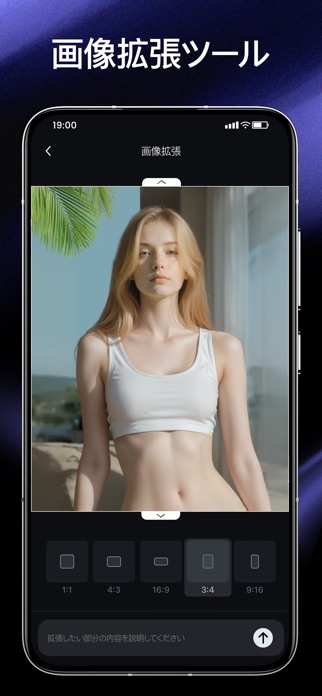
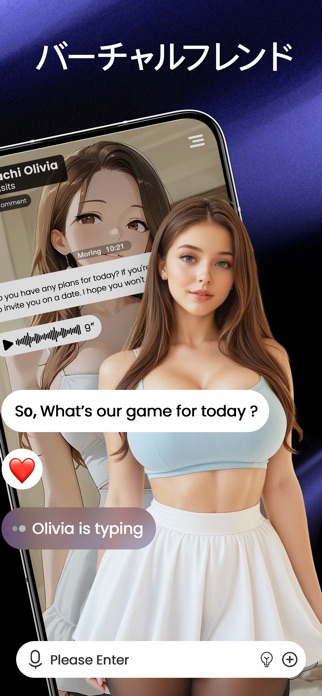
テキスト入力でAIが高品質な画像・動画を自動生成するツール。プロレベルの編集機能を搭載しながらも、初心者でも10秒で作品を完成させられます。98万以上のAIモデルでアニメから油絵まで多彩なスタイルに対応。背景除去や顔交換などの効果も充実しており、SNS投稿やコンテンツ制作に最適です。
高度なパラメータ調整でこだわった作品制作も可能。クリエイティブコミュニティでは気に入った作品と同じスタイルを簡単に再現でき、他ユーザーとの交流を通じて創作スキルを素早く向上させられる仕組みになっています。
良い点
- 複数の高度なAI技術が統合され、初心者から上級者まで対応する豊富な生成・編集オプション
- 98万以上のモデルライブラリからアニメ・油絵・3Dなど無限のスタイル表現が可能
- 背景除去・人物修復・AI顔交換など複雑な画像処理を短時間で完了できる効率性
編集部コメント
SNS映えするコンテンツを手軽に作りたい方や、AIの高度な機能を使いこなしたいクリエイターに向いています。スタイルの豊富さとコミュニティ連携で、継続的な創作モチベーションが保ちやすいアプリとなっています。
2. Wink – 高画質の動画編集・作成アプリ

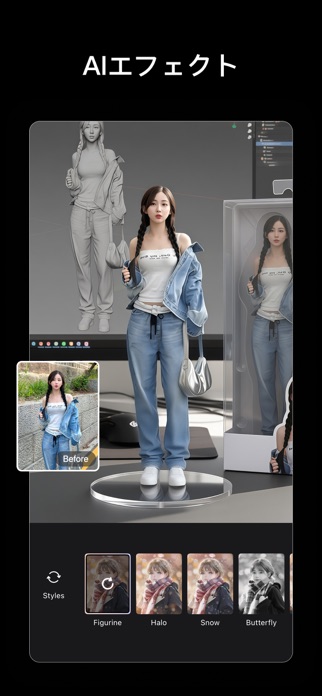
初心者向けの動画編集アプリで、AI技術を用いた顔補正・美肌機能が特徴。画質修復や手ぶれ補正で撮影時のトラブルを自動修正でき、自動字幕起こしで字幕追加も簡単です。エフェクト・フィルター・テンプレートが豊富で、SNS向けショート動画からVlogまで幅広い制作に対応しています。
顔補正では360度どの方向からでも自分好みに調整可能。歯のホワイトニングやメイクアップ効果も用意されており、動画に映る自分の見栄えに気を配りたい配信者やVlogger向けの機能が充実しています。
良い点
- AI技術で撮影時の手ぶれ・ノイズ・逆光を自動修正し高品質な映像に仕上げられる
- 30種類以上の顔補正で自分好みにカスタマイズ可能、美肌からメイク効果まで対応
- 自動字幕・音声・BGM・3万以上の素材で複数の編集作業を効率化できる
編集部コメント
自撮り動画やVlog、TikTok投稿など見栄えを重視したコンテンツ制作を考えている配信者向け。操作が直感的で、手軽に完成度の高い動画が作れる点が支持されています。
3. Picsart (ピクスアート) 写真加工&動画編集アプリ
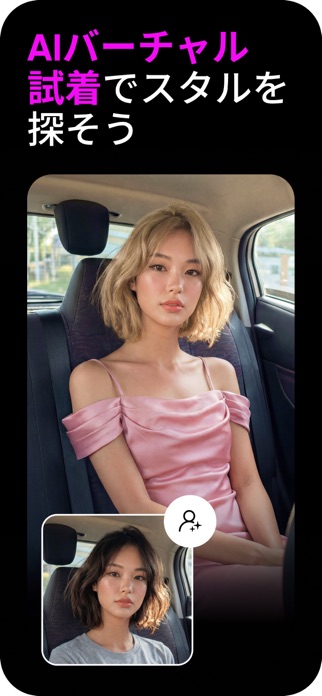
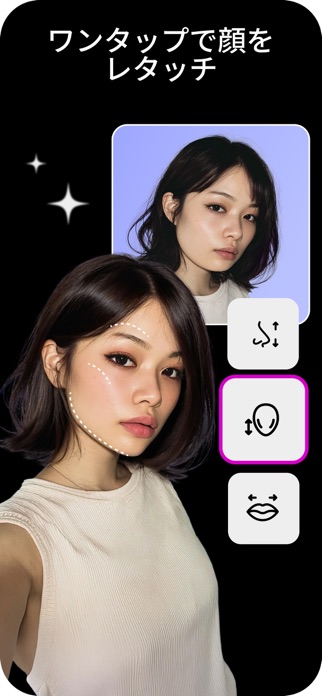
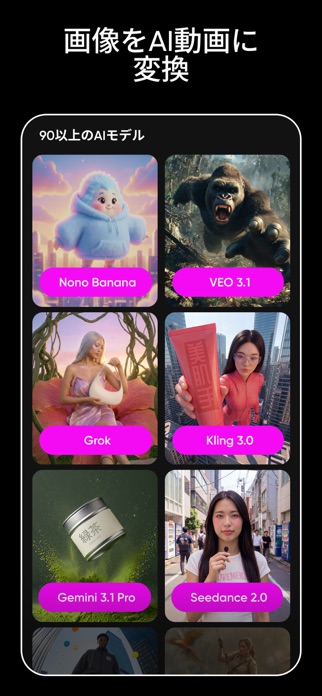
AI画像生成から動画編集まで、幅広い創作機能を搭載した万能アプリ。背景除去やオブジェクト削除で細かい画像加工も得意とし、AIアバター作成で個性的なプロフィール画像も生成できます。チャット型AI「Aura」と会話しながら作品をブラッシュアップできるなど、クリエイティブなワークフローを支援します。
Auraはプロンプト提案から生成・編集・ブラッシュアップまで一連の作業を会話で完結。Nano Banana、Veo、Kling、Runway、Lumaなど複数の高度なAIモデルを活用でき、地域によって利用可能なモデルが異なる場合があります。
良い点
- 背景除去・オブジェクト削除でクリーンな商品写真やプロフィール画像を素速く作成
- プロ作成のカスタマイズ可能テンプレートでロゴ・SNS投稿・ポスターが数秒で完成
- チャット型AI Auraでプロンプトから作品完成まで会話形式で対話的に進行可能
編集部コメント
多様な創作ニーズに対応できる汎用性が強み。デザイン知識がない初心者から、AIの高度な機能を駆使したい上級者まで、幅広い層が利用できるプラットフォームとなっています。
4. Filmora:AI動画生成 & 動画編集


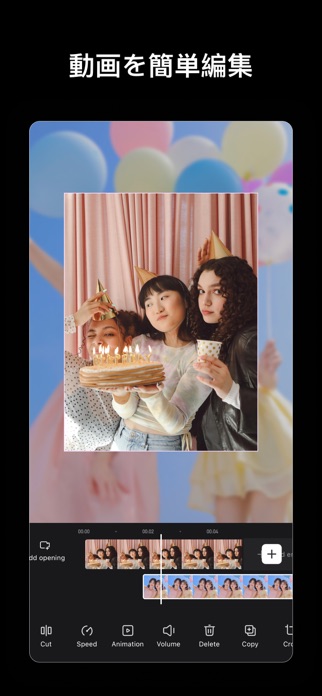
AI動画自動生成で素材から完成動画まで一気に作成できるアプリ。AIオートカットがハイライトシーンを自動選別し音楽に合わせ、自動字幕起こしで多言語テロップも瞬時に完成。テンプレートとプロ級の編集ツール、AIスタイル変換により、Vlogからナレーション動画まで幅広いジャンルに対応。世界3億人に選ばれた実績があります。
AI音声機能でテキストからプロ級ナレーションを生成し、動画に最適なBGMも自動でマッチング。AIスタイル変換ではアニメ風・サイバーパンク・水彩画風など多彩なビジュアル表現が可能です。
良い点
- AI動画自動生成とオートカットで編集経験なしに完成度の高い動画が数分で完成
- 自動字幕・AI音声・自動BGM選定で音声や音楽関連の編集作業を大幅短縮できる
- アニメ風・サイバーパンク・水彩画など豊富なAIスタイル変換でクリエイティブ表現が無限
編集部コメント
動画編集が初めての方や、時間をかけず高品質な動画を作りたい方向け。AIの自動機能を活用しながらも、プロ級の細かい編集も可能な柔軟性が魅力的です。


AI動画編集アプリ おすすめの選び方
ご紹介した各アプリには、 それぞれ得意分野や向き不向きがあります。 ここからは、 自分の使い方にぴったり合う一本を選ぶための判断軸を整理します。
1. AI機能の得意分野で選ぶ
各アプリは異なるAI機能に強みを持っています。顔交換に特化したものから、画像生成や自動編集まで対応する多機能型まで様々。自分の作りたい動画に必要な機能を先に決めておくと、選択がスムーズです。「とりあえず何でも試したい」という方は、複数の機能を搭載したオールラウンダー型がおすすめ。
SNS動画なら顔交換やエフェクト重視、YouTube向けなら自動編集や字幕生成機能を確認しておくと、後々の編集効率が大きく変わります。試し用の無料版で試してみるのが、一番確実な判断材料になるでしょう。
2. 操作の簡単さと学習コスト
直感的なUIか、細かい調整ができるかは、アプリによって大きく異なります。初心者向けは「タップ数が少ない」「テンプレートが豊富」などの工夫がされており、5分で完成を目指す設計になっています。一方、凝った編集がしたい方は、レイヤーやエフェクトの細かい調整ができるものを選ぶ価値があります。用途に合わせた複雑度で判断しましょう。
「簡単さ」だけを優先すると、後々「細かい調整がしたい」という壁に当たる可能性もあります。体験版でUIの流れを一度試して、自分のペースに合うかチェックするのをおすすめします。
3. 出力品質と解像度・フレームレート
4K出力対応かどうかは、用途に応じて重要な要素です。YouTubeの高品質チャンネルやプロモーション動画を目指すなら、少なくとも1080pは欲しいところ。フレームレート(30fps/60fps)も、滑らかな動きを求めるなら確認すべき項目です。無料版は出力品質に制限があることがほとんどなので、「最終出力時の品質」を事前にチェックしておくと、後から後悔しません。
SNS投稿なら720pでも構わないかもしれませんが、保存する動画は将来的に別の用途で使う可能性もあります。余裕を持った品質設定を心がけると、長く愛用できるでしょう。
4. 課金体系と無料トライアル
課金の仕組みは大きく「一度払いきり」「月額サブスク」「機能ごとの購入」に分かれています。自分の使用頻度に合わせて判断することが重要です。毎月使う方は月額サブスクが割安になることが多く、たまに使う方は無料版 or 都度購入の方がお得かもしれません。無料トライアル期間を有効活用して、本当に必要な機能か確認してから課金するのが賢い選び方です。
「有料プランを勧められて焦って課金した」という後悔は避けたいもの。無料版で作った動画の品質や、編集フローが自分のペースに合うかじっくり試す時間をとると、失敗が減ります。
用途別のおすすめ傾向
- TikTok・Instagram投稿:顔交換やエフェクトが充実したアプリが活躍。
- YouTube動画:自動編集や字幕生成、高解像度出力が重要なポイント。
- プロモーション動画:複数の効果を組み合わせ、短時間で完成させたい場合に向く。
- 個人の思い出記録:シンプルなテンプレートで、思い出を素早く形にしたい時の選択肢。
注意点
- 動画品質は出力設定次第。無料版では容量制限や透かしが入ることがあり、最終確認が必須です。
- AI生成機能は利用規約や著作権の扱いがアプリごとに異なるため、商用利用を考えている場合は事前確認を。
よくある質問
Q. AI動画編集アプリの初心者向けはどれ?
操作が直感的で、テンプレートが豊富なアプリから始めるのがおすすめ。無料版で試すことで、自分のペースが見えてきます。複数試して、UIが合うものを選ぶと、長く続けやすくなるはず。細かい調整は後から学べるので、まずは「簡単」を優先して大丈夫です。
Q. 無料版と有料版、どう使い分ける?
無料版で操作性と基本機能を確認してから課金するのが鉄則。毎月継続して使う見込みがあれば月額プラン、たまにしか使わないなら都度購入や無料版の範囲内で工夫するのをおすすめします。トライアル期間を最大限活用すると、判断材料が増えます。
Q. AI生成した動画の著作権はどうなる?
アプリの利用規約によって扱いが異なります。商用利用を考えている場合は、必ず事前に確認しておくことをおすすめします。個人利用なら問題ないアプリがほとんどですが、YouTubeやInstagramで収益化を目指す方は、利用規約をチェックしてから使い始めるとトラブル回避になります。
Q. 複数のアプリを使い分ける意味ある?
得意分野が異なるので、用途ごとに選び分ける価値があります。たとえば「顔交換はこのアプリ、自動編集は別のアプリ」という使い方も可能。ただし、操作を覚える手間が増えるので、1つのアプリで基本をマスターしてから広げるのをお勧めします。
まとめ
AI動画編集アプリは、技術不要で高品質な動画を作れる環境を整えてくれます。顔交換・画像生成・自動編集など、AI機能の得意分野は各アプリで異なるため、自分の「作りたい動画」を先に決めることが選択のカギ。無料版をフル活用して、操作性と品質の両面を試してから課金する流れが、失敗を減らすコツです。
迷ったらこの選び方
- AI機能の得意分野で選ぶ:顔交換・画像生成・自動編集など、得意なジャンルは異なります。
- UIと出力品質をセットで確認:簡単さと品質のバランスは、アプリごとに異なるため試しが重要。
- 課金の仕組みを事前チェック:無料版 → 試用期間 → 課金の段階を踏むと、後悔が減ります。
- 複数試して自分のペースを見つける:最初は「簡単」を優先し、慣れたら凝った編集に進むくらいのペースがちょうど良い。
迷ったら、無料版を一度試すことから始めましょう。その過程で、自分が本当に必要な機能と使いやすさの優先度が見えてきます。AI動画編集の世界は日々進化中なので、複数のツールを気軽に試すくらいの気持ちで、自分にぴったりなアプリを見つけてください。













人気記事