














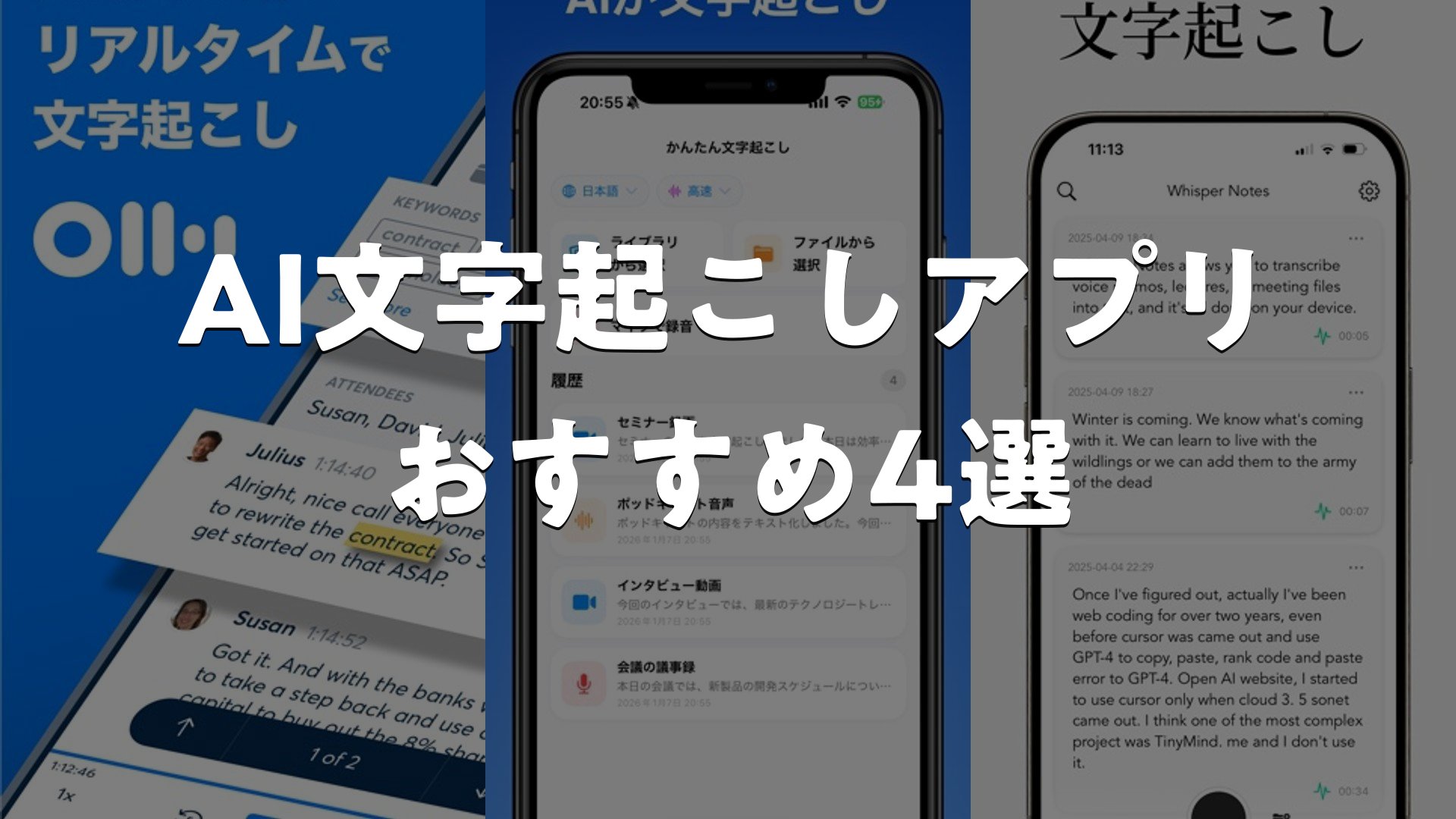
音声をテキストに変換したい場合、選択肢は非常に多いです。仕事のミーティング記録から、セミナーの要約、日常のメモまで、様々なシーンで活躍する文字起こしAIが登場しています。この記事では、オフライン対応・多言語対応・翻訳機能など、特徴の異なるアプリを紹介します。自分の使い方に最適なアプリを見つけるために、それぞれの強みを理解することが大切です。オンラインとオフライン、無料と有料、シンプルと高機能―様々な選択肢を比較軸ごとに整理することで、迷わない選択ができるようになります。
この記事のポイント
- オンライン対応とオフライン対応の違いを理解し、自分の環境に合ったアプリ選びが可能です。
- 翻訳機能や要約機能など、文字起こし以外の付加機能で差が出ます。
- 言語対応範囲や精度は、用途によって重要度が変わります。
- 各アプリの料金体系を比較することで、コストパフォーマンスが見えます。
AI文字起こしアプリ おすすめ4選
1. Otter-英語のセミナーや仕事などの文字起こしアプリ

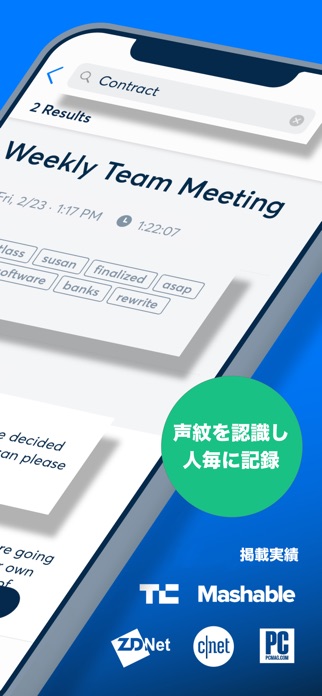
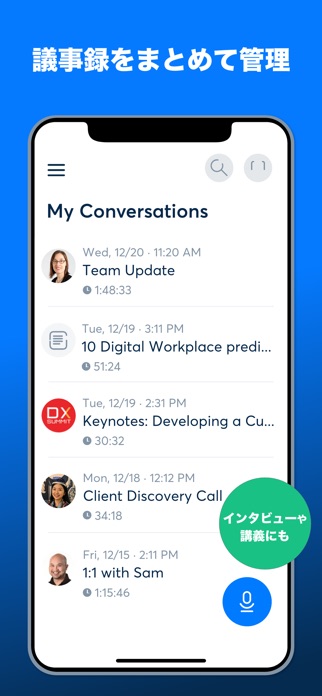
海外発のアプリですが、英語での会議やセミナーをリアルタイム文字起こしする音声アプリです。Otterは音声を録音しながら、AIが自動的に英文をテキスト変換します。変換されたテキストはチーム共有が可能で、カレンダーと同期してタスク管理も効率化できます。英語での取材や営業会議の記録は、従来のメモ形式よりも正確で、後で検索や編集も容易です。複数人での協業時に議事録を即座に共有でき、キーポイントのハイライトなども組み込まれており、グローバルビジネスシーンでの生産性向上が期待できます。
Otterの特筆すべき点は、Bluetooth接続による外部マイク対応で、さらにアプリをトレーニングさせることで複数の発話者を認識できます。また、ワードクラウドと要約キーワードが自動生成されるため、重要なポイント抽出が容易になり、事後の資料作成時間を大幅短縮できます。
良い点
- 英語の音声をその場でテキスト化し、会議中のメモ取り時間を削減できる
- チーム内で議事録を共有・編集できるため、参加者間の認識相違が減少
- 複数スピーカーの音声を個別に認識し、誰が何を話したかが一目で分かる
編集部コメント
英語での会議や取材を日常的に手がけるビジネスマン、ジャーナリスト、あるいはスタートアップ企業でグローバル展開を考える組織向け。特に議事録作成の手間を減らしつつ、チーム全体での情報共有を重視する人に向いています。
2. AI文字起こし・翻訳・要約 – オフラインで音声をテキストに


録音・動画・ファイルから音声をオフラインで文字起こしし、さらに要約と翻訳ができるアプリです。インターネット接続がない環境でも動作するため、プライバシーを守りながら会議記録や講義メモを効率化します。文字起こしから自動生成された要約は、箇条書き形式や段落形式、会議形式から選択でき、重要な情報を素早く把握できます。生成したテキストはコピーや共有で他のアプリへの連携も容易で、日常的なメモ作成から多言語対応が必要な現場まで、幅広く活用でき、端末内処理によってデータ流出の心配がありません。
初回のみ文字起こしモデルや翻訳モデルをダウンロード必要ですが、以後はオフラインで即座に処理が可能。複数の対応言語による翻訳で、国際会議や多言語コンテンツの理解がスムーズになり、海外とのコミュニケーション効率も向上します。
良い点
- インターネット不要でデバイス内で完結するため、通信費も節約でき、情報漏洩リスクも低減
- 要約機能により、会議記録から重要な内容を数秒で抽出し、業務の意思決定が迅速化
- 多言語翻訳に対応し、国際会議や海外出張での情報収集をスムーズに
編集部コメント
会議やセミナー参加者、研究者や学生など、日常的にメモ作成が必要な層に最適。特にプライバシー重視、オフライン環境での使用、または通信が不安定な現場での活用を考える人に向いています。
3. Whisper Notes – オフライン音声文字起こし
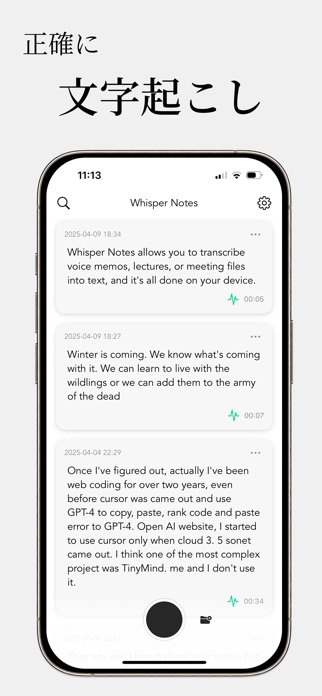
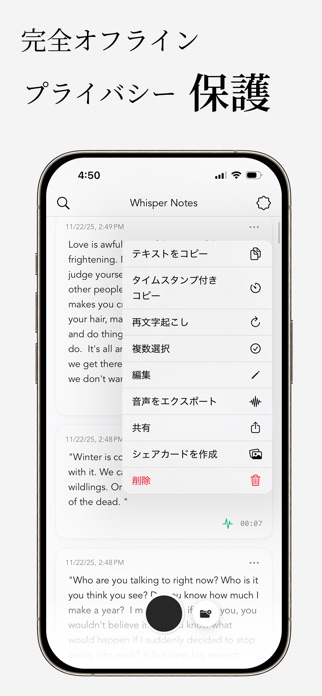
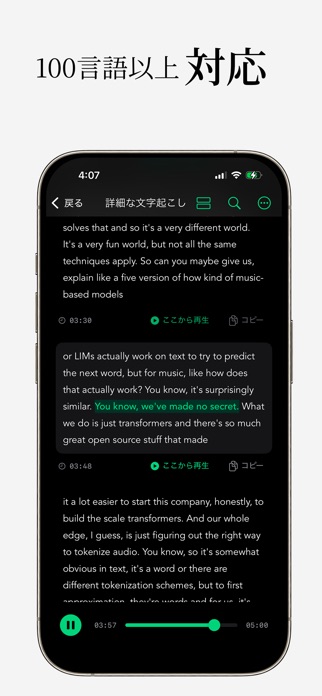
アプリ名が英語ですが、完全オフラインで音声文字起こしできるアプリです。一度の購入でずっと使用でき、録音からテキスト変換まですべてデバイス上で完結するため、データがクラウドに送られることはありません。ジャーナリストや研究者など、60,000人以上のプロフェッショナルに信頼されており、100以上の言語に対応し、言語自動検出に対応しています。複数の文字起こしモデル(ParakeetやWhisperなど)を用途に応じて切り替えでき、SRTやVTT形式での出力により、字幕制作や資料作成に即座に活用できます。
iPhone 15での5分間の音声文字起こしは、Parakeetで約18秒、Whisperで約1分という高速処理が可能。複数の文字起こしモデルから選択できるため、精度優先か速度優先かで使い分けが可能で、様々な作業シーンに対応できます。
良い点
- 購入は一度だけで継続課金なし。年間¥15,000以上の他アプリと異なり、コスト効率に優れている
- 100以上の言語に対応し、多言語での字幕制作や翻訳資料作成が可能
- デバイス内処理でプライバシー保護、飛行機やトンネルなど通信不可の場所でも利用可能
編集部コメント
一度の投資でずっと使えるため、ジャーナリストや研究者、映像クリエイターなど、定期的に音声文字起こしが必要な人向け。プライバシー最重視で、海外出張が多い人にも適しています。
4. Plaud: AI Note Taker
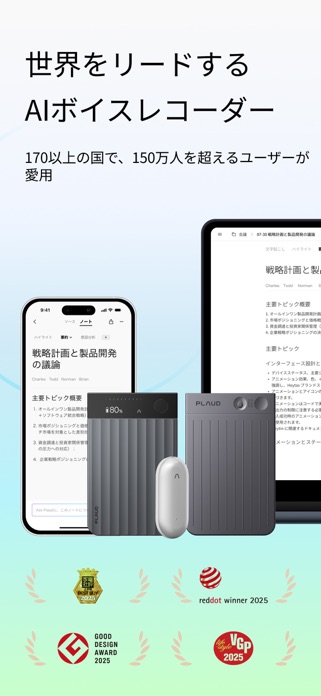
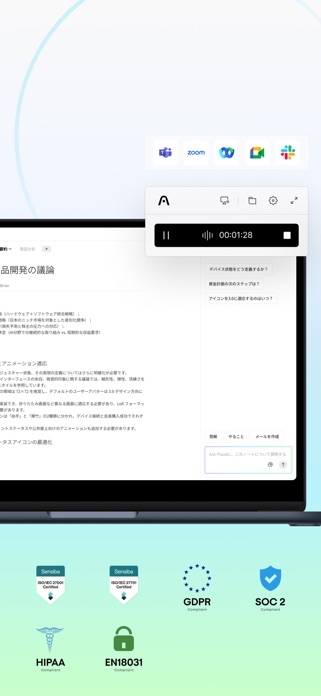
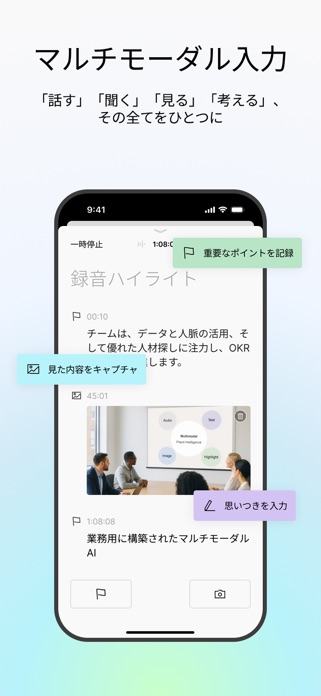
アプリ名が英語ですが、世界150万人以上に愛用されるAIボイスレコーダーで議事録作成を効率化します。カード型のPlaud Noteから最先端のNote Pro、ウェアラブル型のNotePinまで、複数デバイスがエコシステムで連携し、対面会議から通話、オンライン会議まで対応します。112言語対応で多国籍チームでの使用も可能で、マルチモーダル入力により、音声だけでなく画像やテキストを組み合わせてコンテキスト豊かな記録ができます。デバイス側でのハイライト記録から、アプリやウェブでのインサイト取得まで、一貫した情報活用が実現します。
複数のデバイスやプラットフォーム(モバイル、ウェブ、デスクトップ)に対応し、発言者ラベルやカスタム用語機能により、チーム内での情報共有がスムーズで正確になります。また、短押しやタップによるハイライト記録で重要ポイントの即座の抽出が可能で、事後の議事録作成時間を大幅短縮できます。
良い点
- ハードウェアレコーダーとアプリの連携で、会議に全集中でき、後から記録内容を検索・編集可能
- 112言語対応により、グローバルな会議やチーム運営での言語障壁を最小化
- 複数デバイス対応で、デスク作業時はデスクトップ、移動時はスマホなど、シーンに応じた柔軟な使用が可能
編集部コメント
ビジネスマン、プロジェクトマネージャー、複数言語を扱う国際企業や多国籍チーム向け。特に会議内容の正確な記録と情報共有を重視し、グローバルなチーム運営が必要な組織や個人に適しています。


AI文字起こしアプリ おすすめの選び方
ご紹介した各アプリには、 それぞれ得意分野や向き不向きがあります。 ここからは、 自分の使い方にぴったり合う一本を選ぶための判断軸を整理します。
1. オフライン対応 vs オンライン対応
音声データを外部に送信したくない方や、インターネット環境が不安定な場所で使いたい方には、オフライン対応のアプリが有効です。一方、より高い精度を求める場合はオンライン対応が適しています。プライバシーと利便性のバランスを、自分の優先順位で判断することがポイントです。
オフライン対応アプリはスマートフォンのストレージを消費することもあるため、事前に容量確認が必要です。オンライン対応なら随時アップデートされ、新しい言語や機能が追加される傾向にあります。
2. 言語対応とグローバル対応
多言語対応のアプリなら、日本語以外の音声も文字起こし可能です。英語セミナーや国際会議の記録を取りたい場合、言語対応数が多いほど便利です。ただし、マイナー言語の精度は日本語ほど高くない場合もあります。自分が使う言語の精度を、無料トライアルで確認することが大切です。
翻訳機能を備えたアプリなら、文字起こしと同時に他言語への翻訳が可能な場合もあります。これは国際的なビジネスや学習に有効です。
3. 機能性と操作性
文字起こしだけでなく、要約機能や翻訳機能を搭載したアプリは、作業効率を大きく向上させます。ただし、機能が多いほどアプリが複雑になり、初心者にとっては使いにくいこともあります。シンプルさを優先するか、機能性を優先するか、自分の技術レベルに合わせた選択が重要です。
UIが直感的なアプリなら、スマートフォンで素早く音声をテキスト化できます。一方、デスクトップアプリを中心に使う場合は、パソコン版の使いやすさも確認しましょう。
4. コストと無料プラン
完全無料のアプリもあれば、無料トライアル後に有料化するものもあります。月額制、従量課金、買い切り型など、料金体系は様々です。自分の使用頻度と予算を考慮して、長期的にコストパフォーマンスの良いアプリを選ぶことをお勧めします。無料トライアルを活用して、実際に試してから判断するのが賢明です。
無料プランでも、月間の文字起こし時間に上限がある場合がほとんどです。仕事で毎日使う場合と、週1回程度の使用では、選ぶべきプランが異なります。
用途別のおすすめ傾向
- ビジネスミーティング・会議の記録に最適。リアルタイム文字起こしで、議事録作成が効率化できます。
- 語学学習や海外セミナー受講時に活躍。翻訳機能があれば、理解度がさらに高まります。
- ポッドキャストやYouTube動画の内容確認。テキスト化することで、検索や参照が容易になります。
- 日常メモや考え事の記録。音声入力で手軽にテキスト化し、整理・管理できます。
注意点
- 背景雑音や複数人の同時発話は、精度低下の原因になりえます。できるだけ静かな環境での使用、またはマイク選びにこだわると改善します。
- 無料プランの容量制限に達した場合、継続使用には有料プランへのアップグレードが必要です。事前に自分の使用量を把握することが大切です。
よくある質問
Q. オフライン対応のアプリはどれですか?
複数のアプリがオフライン対応を提供しており、プライバシー重視の方に選ばれています。ただし、完全オフラインと部分的オフライン対応で分かれることがあるため、各アプリの仕様を確認が必要です。初期セットアップはオンライン環境で行い、その後オフラインで使えるという形式もあります。
Q. 無料で使い続けられるアプリはありますか?
完全無料のアプリも存在しますが、月間の使用時間に上限がある場合がほとんどです。頻繁に使う場合は、有料プランへのアップグレードが現実的です。無料トライアル期間を活用して、実際の使用感を試すことをお勧めします。
Q. 複数人の会話も正確に文字起こしできますか?
複数人の同時発話や背景雑音がある環境では、精度が低下する傾向にあります。会議室での使用なら、中程度の精度で実用的です。スピーカーマイクの購入やアプリの設定調整で、ある程度の改善は可能です。
Q. スマートフォンとパソコン両方で使えるアプリはありますか?
クロスプラットフォーム対応のアプリなら、スマートフォンとパソコンの両方で同じアカウントを使って、シームレスに切り替えながら利用可能です。ただし、アプリによって対応状況が異なるため、事前にOSサポート状況を確認することが重要です。
まとめ
文字起こしAIアプリ選びは、自分の使用環境と優先順位を整理することから始まります。オフライン対応が必要か、多言語対応が欲しいか、予算はどのくらいかなど、複数の軸で比較することが大切です。無料トライアルで試してから選ぶことで、後悔のない選択ができるでしょう。
迷ったらこの選び方
- プライバシー最優先ならオフライン対応。セキュリティを重視する方や、社外秘情報を扱う職場に適しています。
- 多言語対応・翻訳機能重視なら、グローバル対応アプリ。英語や中国語など複数言語を扱う環境に便利。
- シンプルさと高精度を求めるなら、特定機能に特化したアプリ。余計な機能がなく、使いやすさが優先。
- 予算重視なら、無料プランが充実したアプリ。まずは試して、本当に必要なら有料化するアプローチ。
どのアプリが『最適』かは、個人差が大きいテーマです。自分の仕事や学習スタイル、使用頻度をふまえて、複数のアプリを試し比較することをお勧めします。長期的に使い続けられるアプリが、最終的には最適なアプリになるでしょう。













人気記事